



広告運用において、運用戦略などもっとクリエイティブな仕事に時間を割きたいのに意外と事務作業に一日の半分を奪われてしまう…なんてケースは多いと思います。
そんな悩みを持つ広告運用者にとって、最も身近な解決策が「関数」の活用です。
本記事では、広告運用の現場ですぐに役立つ関数の基本から、実務を効率化する具体的な活用テクニックまで、ポイントを絞って解説します。
目次
Excel(エクセル)やスプレッドシートで使える「関数」とは?
関数とは、一言で表すと「自動でやってくれる命令文」のイメージです。
より具体的に言えば、特定のデータを入れると、決められた手順で計算や加工を行い、その結果を返してくれる仕組みです。
まず、関数の基礎構造を簡単におさらいします。
(例)=SUM(A1,B1)
- =:「計算して」という合図
- SUM:「合計する仕組みを使って」という関数の種類
- (A1,B1):「A1とB1の数字を材料にして」という具体要素を指示
- 要素はカンマ(,)で区切る
また、関数を使用する上では以下に記載している、要素の固定方法を覚えておくと便利です!
(例)=SUM($A$1,B1)
- 固定マーク「$」:コピーして移動させてもそのセルから離れないように縛り付けておくイメージです。
※どんなに関数をコピペしてもA1セルだけはずっと固定。
関数の基本的な構造を理解したら、あとはその中にどんな命令(関数名)を入れるかを選ぶだけです。
ここからは、広告運用に役立つ関数をそれぞれ具体例付きで紹介します!
実際にスプレッドシートかエクセルで手を動かしてみると身に付きやすく、理解も進みやすいと思います!自分で適当なデータを作ったり、広告運用者であれば実際のデータを基に練習してみましょう。
まずはこれ!広告運用の効率化に役立つ関数をご紹介
広告運用の効率化を進めるために、まずは基本的な関数を身につけましょう!
今回紹介する関数さえ理解していれば、たいていの場面において関数で解決できることが増えると思います。
- SUM関数(サム)
- SUMIFS関数(サムイフス)
- COUNTIFS関数(カウントイフス)
- IMPORTRANGE関数(インポートレンジ)
- IF関数(イフ)
- IFERROR関数(イフエラー)
- XLOOKUP関数(エックスルックアップ)
それぞれ詳しく解説します。
SUM関数(サム)
SUM関数とは、「合計」のための関数です。
手入力や電卓で計算する手間を省き、ミスなく一瞬で合計値を出してくれます。
広告運用を行っていると足し算をする機会が結構あるので、定期的に計算が必要な際は予めSUM関数を入れておくと便利です。
SUM関数の構造
=SUM(足したい場所)
(例)
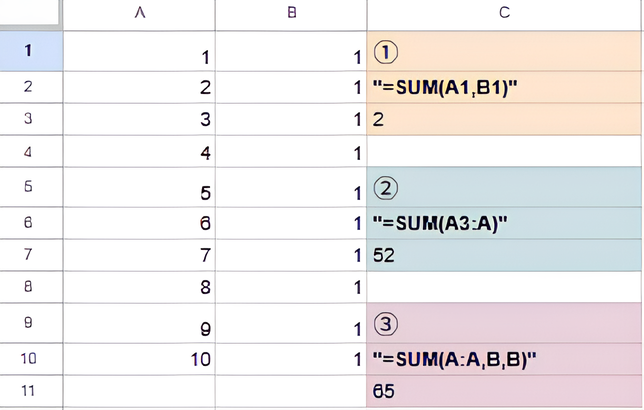
①:=SUM(A1,B1)
→A1セルとB1セルを足してください
②:=SUM(A3:A)
→A3行目以降でA列すべて足してください
③:=SUM(A:A,B,B)
→A列とB列を足してください
広告運用者が活用できる具体的な場面(例)
- 媒体の垣根を越え、その日の総コストや総クリック数を一瞬で算出したい
- 担当クライアントの費用消化を媒体合わせていくらか確認したい
- チーム全体の月間予算が現在合計でいくら消化されているか確認したい
SUMIFS関数(サムイフス)
SUMIFS関数とは、「条件付きの合計」を出すための関数です。
単に全部を足すのではなく、「特定の媒体だけ」「特定の月だけ」といった、私たち広告運用者が知りたいデータだけを抜き出して集計してくれます。
SUMIFS関数の構造
=SUMIFS(足したい列,条件を探す列,探す条件)
(例)
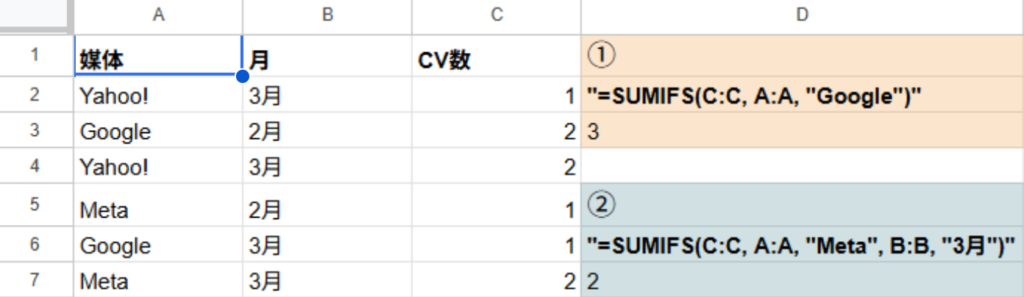
①:=SUMIFS(C:C,A:A,”Google”)
→A列が「Google」の行だけを探して、C列(CV数)を足してください
②:=SUMIFS(C:C,A:A,”Meta”,B:B,”3月”)
→媒体が「Meta」かつ月が「3月」の2つの条件に一致する行だけ、C列(CV数)を足してください
広告運用者が活用できる具体的な場面(例)
- 「キャンペーン名」や「媒体」だけの合計コストを抜き出して集計したい
- 特定の「期間(先週月曜〜金曜など)」に絞った成果の合計を定期的に確認したい
- 自動化されたデータの中からアカウント別で予算進捗を確認したい
COUNTIFS関数(カウントイフス)
COUNTIFS関数とは、「条件に合うデータの数を数える」ための関数です。
「特定の条件を満たすものが何件あるか」を瞬時に集計してくれます。SUMIFSとの違いは、SUMIFSは主に数字を集計するのに対し、COUNTIFS名詞などの条件にあった個数を数えてくれます。
COUNTIFS関数の構造
=COUNTIFS(条件の列1,条件1,条件の列2,条件2…)
(例)
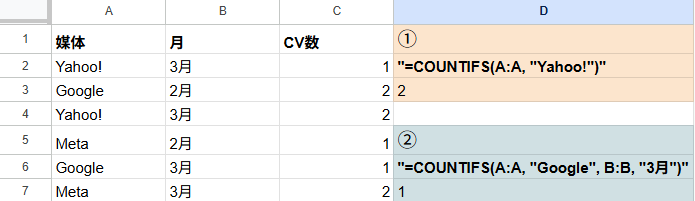
①:=COUNTIFS(A:A,”Yahoo”)
→A列に「Yahoo!」と書かれたデータが全部で何件あるか数えてください
②:=COUNTIFS(A:A,”Google”,B:B,”3月”)
→媒体が「Google」かつ月が「3月」という2つの条件を満たす行が何件あるか数えてください
広告運用者が活用できる具体的な場面(例)
- CVが発生した回数をを媒体ごと×月ごとで確認したい
- 1ヶ月の中でデイリーの予算上限に達して配信が止まった日が何日あるか特定したい
- アンケート結果などで特定の年代や性別、都道府県に該当するユーザーが何人いるか集計したい
IMPORTRANGE関数(インポートレンジ)
IMPORTRANGE関数とは、「別のスプレッドシートから、最新のデータをリアルタイムで反映する手段」です。こちらの関数は、Excel(エクセル)では使用できず、スプレッドシート専用の関数となります。
一部データだけ取引先に見せたい…なんて思うことは広告運用者であれば日常茶飯事です。また、同じデータをいろいろなシートの元データとして使用したいなんてことも起こります。
IMPORTRANGE関数の構造
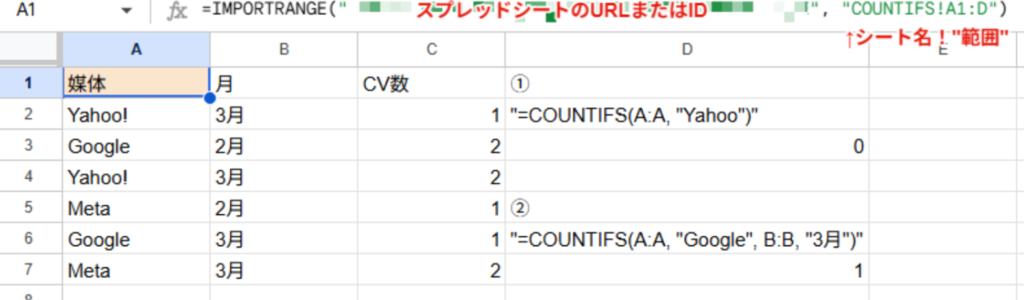
=IMPORTRANGE(スプレッドシートのURLまたはID,コピーしたい範囲)
- スプレッドシートのURL(またはID):抜き出したい元のファイルのURLを「” “」で囲んで入れます。
- コピーしたい範囲:元のファイルの「シート名」と「セル範囲」を「” “」で囲んで指定します。シート名と範囲は「!」で区切ります。
(例)
=IMPORTRANGE(“スプレッドシートのURLまたはID”, “COUNTIFS!A1:D”)
→あるスプレッドシートの「COUNTIFS」というシート名のA1からD列までリアルタイムで反映してください
広告運用者が活用できる具体的な場面(例)
- 複数の媒体ごとに分かれているデータを1つのスプレッドシートにデータを集約させたい
- 社外秘が含まれるシートを外注先に任せている範囲のデータのみ共有したい
- 「入稿マスター表」の内容を更新した際に、その内容を他の複数の運用シートへリアルタイムで自動反映させたい
一時的な共有であればコピペでも問題ないですが、インポートレンジ関数を使えばリアルタイムで反映するため定期的にデータを共有する場合大変便利です。
IF関数(イフ)
IF関数とは「『もし〜ならば』という条件を判定し、正しい(TRUE)場合と正しくない(FALSE)場合で異なる値を表示させる」関数です。
IF関数の構造
=IF(もし〜なら,◯◯と表示,✕✕と表示)
- もし〜なら(論理式):判定の基準(例:売上が目標を超えたか?)
- ◯◯と表示(値が真の場合):条件に合っていたときの結果(例:「達成」)
- ✕✕と表示(値が偽の場合):条件に合わなかったときの結果(例:「未達」)
(例)
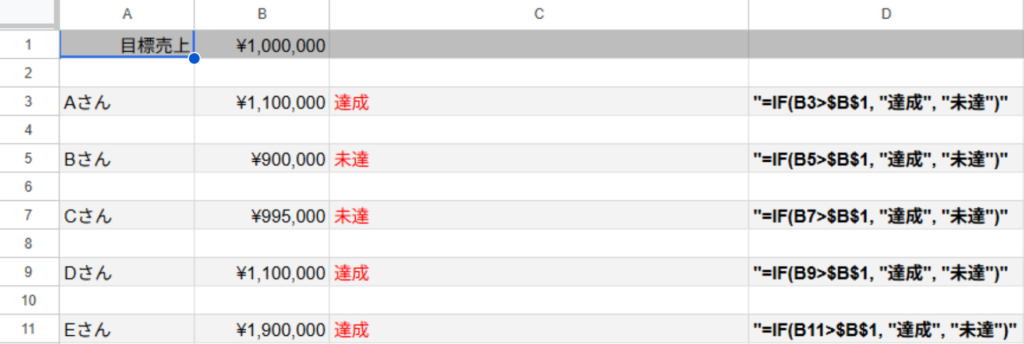
=IF(B2>”目標値のセル固定”,”達成”,”未達”)
→A列に記載の方それぞれの売上がB1セル記載「100万円」に対して、未達か達成か判別してください
広告運用者が活用できる具体的な場面(例)
- キーワードマッチタイプをGoogle広告入稿用に自動で反映させたい
- チームメンバーが今月の売上目標に到達したか一目で分かるようにしたい
- 広告見出しや説明文の文字数がオーバーしているかしていないか確認したい
IFERROR関数(イフエラー)
IFERROR関数とは、「数式がエラー(#N/A、#DIV/0!など)になった際に、予め指定した別の値(空白や文字、数値など)に置き換えて表示してくれる」関数です。
そもそもなぜIFERROR関数を使用するの?という疑問があるかと思います。
広告運用者の方ですと、日々ちょっとした計算に関数を使用しているケースが多いと思いますが、その計算式にIFERROR関数を忍ばせおくだけで、以下のようなメリットがあります。
- 見た目がきれいになる:エラー記号が並んだ「壊れた表」に見えるのを防ぎます。
- 集計が止まらない:エラーが含まれていると、その列を合計(SUM)しようとした際、合計結果までエラーになってしまう場合があります。IFERRORで「0」に変えておけば、正しく合計できるようになります。
IFERROR関数の構造
=IFERROR(本来の計算式,エラーの時に出すもの)
(例)
=IFERROR(計算式,0)
→計算式でエラーになった場合、すべて「0」と表記してください
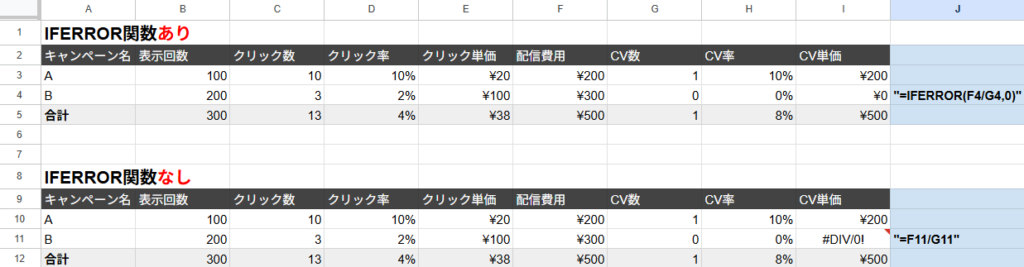
エラーが出ている部分の数式のみ比べてみるとわかりやすいと思います。
今回は例なのでシンプルな表ですが、指標がもっと多かったりそもそも表自体が多い場合、数式をコピペした先がいちいちエラーになっていると見づらくなってしまいます。
数式を使用する際は、IFERROR関数を使用する癖をつけておくと便利です。
広告運用者が活用できる具体的な場面(例)
クリック数やCV数が0のとき、その他指標で計算する際出るエラーコードを「0」や空白に変え表をきれいに見せたい
XLOOKUP関数(エックスルックアップ)
XLOOKUP関数とは、「指定した範囲から特定のデータを検索し、対応する別の列(または行)の値を返す」関数です。
XLOOKUP関数は、VLOOKUP関数の完全上位互換とも言われています。そのため、これから関数を覚える方は、XLOOKUP関数のみ扱えていたら問題ないと思います。
XLOOKUP関数の構造
=XLOOKUP(検索キー, 検索範囲, 結果の範囲)
※本来XLOOKUPには、4つ目の要素「検索結果が見つからない場合の処理指定法」がありますが、3つ目の要素だけで十分使いこなせるため今回は割愛します。
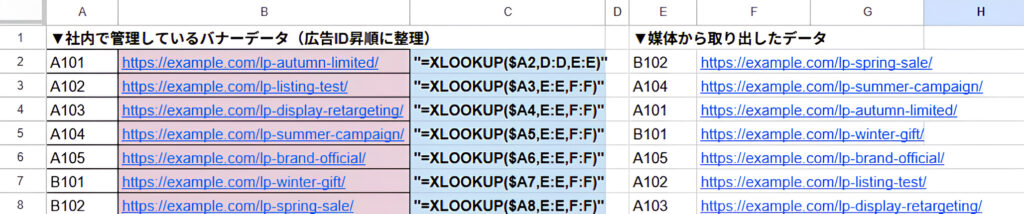
XLOOKUPの使える場面の例として、「バナーIDを整えた社内シートにリンク先URLをもってきたい」といった場合です。実際の式を以下で確認してみましょう。
(例)
=XLOOKUP($A2,E:E,F:F)
→データ(E列以降)からA列に記載されているバナーのリンクを持ってきてください
広告運用者が活用できる具体的な場面(例)
- 媒体などから取得したデータを社内で管理しているシートと統合したい
- 広告IDをキーにして、別の管理表から「バナーの画像名」や「制作日」を自動で引っ張ってきたい
今回はあくまで例ですが、広告運用という仕事上、こういった地味に「めんどくさい手間な作業」が出てきたりします。
そんな時、すべて手動で作業をする前にXLOOKUP関数で集計できるのでは?と考えることで、大幅に作業時間削減につながります。
慣れてきたら、考えずとも「これはXLOOKUP関数で集計可能だ!」とすぐ分かるようになってくると思います。ぜひ活用してみてください。
実践!関数を実際に使用し、業務効率化した例
理論だけでなく、実際に広告運用の現場でどのように関数が役立つのか、具体的な活用例を見ていきましょう。
今回は、Google広告のキーワード入稿の際、地味に大変な「キーワードのマッチタイプに応じた記号付与」と広告運用者にとって必須の「膨大なデータからアカウント別に予算を確認」に関して、半自動化するケースをやっていきましょう。
活用シーン①:大量のキーワードにマッチタイプの記号を付けたいとき
広告入稿の際、キーワードにはマッチタイプに合わせて「” “(ダブルクォーテーション)」や「[ ](ブラケット)」を付ける必要があります。これを手作業で1つずつ入力するのは、キーワードが膨大にある場合には時間がかかり、入力ミスも発生しやすくなります。
もちろんキーワード数が多くなくとも、いちいち別サイト等使用してキーワードマッチタイプ別につける作業って少しだけ手間ですよね。
このケースの半自動化なら、「IF関数」を少し応用して使用していきます。
使用する数式(例)
=IF(B5=”部分一致”,C5,
IF(B5=”フレーズ一致”,””””&C5&””””,
IF(B5=”完全一致”,”[“&C5&”]”,””)))
仕組み
① B列に書かれたマッチタイプを判定します。
②「フレーズ一致」ならキーワードの前後に” “を付けます。
③「完全一致」なら[ ]で囲みます。
④「インテントマッチ(部分一致)」なら記号なしでそのまま表示します。
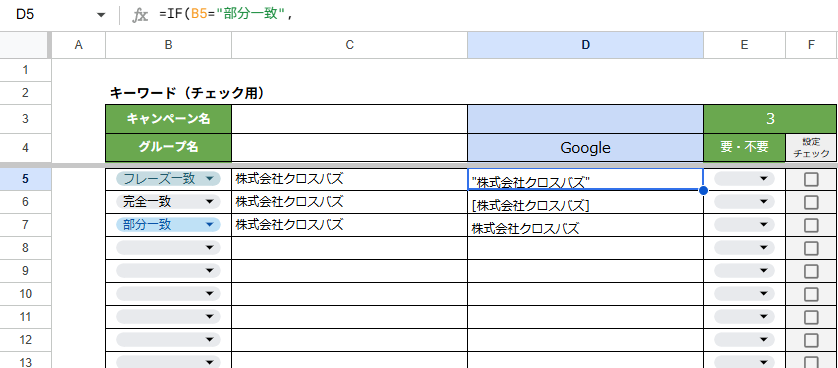
弊社では、以下スプレッドシートのように使用しております。
B列のキーワードマッチタイプを変えるとD列がマッチタイプごとに変化するため入稿の際、いちいちマッチタイプを手動で変える手間が減り、大変便利なものとなっております。
ちょっとした事務作業を便利にするだけで、日々の小さな手間が消え結果として業務時間が増えるのでこちらもぜひ活用してみてください!
活用シーン②:媒体データから特定アカウントの予算進捗確認をしたい
広告運用者にとって予算確認は避けては通れない道です。
複数のアカウントを並行して運用している場合、それぞれの管理画面を一つずつ開いて予算確認をしていては、膨大な時間がかかってしまいます。なにより、毎日すべてのアカウントの管理画面を開いての確認は、ミスも起こりやすくなりますよね。(疲れます。)
ここで役立つのが、IMPORTRANGE関数でデータを集約し、SUMIFS関数で集計する仕組みです。
手順1:予算管理用シートにデータを反映させる
まずは、予算管理シートのあるスプレッドシート内に例えば「媒体データ」という名前のシートを作成し、以下の数式で外部の生データを流し込みます。
(スプレッドシートであればGASなども無料で扱えるので、媒体からデータ書き出しもやろうと思えば自動化できます!こちらの説明は割愛します。)
使用する数式(例)
=IMPORTRANGE(“スプレッドシートURL”, “data_Google!A:E”)
これにより、別のシートで集計されている媒体のデータが、予算管理用のシートに反映されます。
手順1は先ほどIMPORTRANGE関数(インポートレンジ)で説明した方法と同様です。
手順2:予算管理シートで集計する
次に、メインの「予算管理シート」で、先ほど読み込んだデータを集計します。
使用する数式(例)
=SUMIFS(‘媒体データ’!C:C,’媒体データ’!A:A,”アカウントA”)
仕組み
①「媒体データ」シートのA列から「アカウントA」を探します。
②一致した行のC列(コスト)だけを合計して表示します。
キャンペーン別やプロダクト別で確認したい場合、落とすデータを増やして、SUMIFS関数で条件を増やすだけです。
これまで予算の確認作業に使っていた時間を、予算配分の調整や配信の最適化といった、より成果に直結する判断の時間に充てることができるようになります。もちろん、あくまでデータ取得は機械でありますので100%信用しすぎず、補助的役割として活用することをおすすめします。
また、最後に少し余談ですが、関数はすべて覚えようとするのではなく「基礎だけ覚えてあとはAIに相談」のスタンスですと関数の使用幅がかなり広がります。
今回紹介した関数を理解していれば、ほとんどの関数は暗記しなくともAIと相談し効率化可能ですので、慣れてきた方は試してみてください。
広告運用の効率化ならまずは関数から
広告運用の業務において、効率化と聞くと自動化ツールの導入やAIの活用といった難しいことを想像しがちです。
しかし、最も身近で、かつ今日からすぐに取り組める効率化の第一歩は、今回ご紹介したような「関数の活用」にあると思います。
このくらいなら手動で…の積み重ねで、リソースが圧迫されます。今日から簡単に取り入れられる関数だからこそ、関数に任せられる部分は関数に頼ることを徹底すれば心の余裕が生まれるのではないでしょうか。
その少しの余裕こそ、「なぜこの広告は成果が良いのか」「次はどんな改善をしようか」といった、運用担当者にしかできないクリエイティブな思考を生むための大切な時間になります。
もし、こうした日々の細かい運用設定や、成果を出すための分析にリソースが足りないと感じている場合は、外部の専門家を頼るのも一つの有効な手段です。
クロスバズは、今回ご紹介したような日々の業務の効率化を行いながら、データに基づいた戦略的な広告運用を得意としています。
「社内のリソースを本来の事業成長に集中させたい」などとお考えの際は、ぜひ一度、クロスバズへお気軽にご相談ください。







人気の記事 POPULAR








関連記事 RELATED

リスティングの運用代行、フリーランスに依頼して大丈夫?

Web広告の広告費はいくらが相場?課金方式や料金について代理店が答えます
リスティング広告のCVRって何?業界平均や改善方法は?
押さえておきたいリスティング広告用語!効果的な分析や運用に必須

Google広告の学習リセットとは?原因と避けるべき変更、対策を解説します

Pinterestの活用法(1)Pinterestはどんな媒体?ユーザ層や利用法、ビジネスにどう使う?

【神奈川県】リスティング広告代理店おすすめ11選!

リスティング広告のコンバージョンが小数点になるのはなぜ?アトリビューションモデル徹底解説

Web広告12種類を徹底解説!効果的な広告の選び方や成功事例も紹介