



こんにちは。とうまです。
突然ですがみなさんはGoogleタグマネージャー(Google Tag Manager)を使っていますか?
本ツールはGoogle社が提供している無料のツールで、無料とは思えないほど機能が充実しており、このツールなしではかかる作業量が天と地ほどの差になるような素晴らしいツールです。
この記事ではアクセス解析や広告などサイトの計測では今や必要不可欠となった『Googleタグマネージャー』を初心者向けに解説します。
ぜひこの記事を読んで、直接サイトにタグを設置することを辞めて、効率的にタグ管理ができるようにしましょう。
目次
GTMとは何か?
Googleタグマネージャー(Google Tag Manager)とは、Googleが無料で提供しているタグ管理ツールです。

GTMのベースコードを全ページに設置してさえしまえば、誰でもGTM上で複雑な設定やコードの知識が必要だった作業が簡単に設定できます。
つまりノーコードで直接サイトのコードを編集することなく、タグの一元管理ができるツールです。
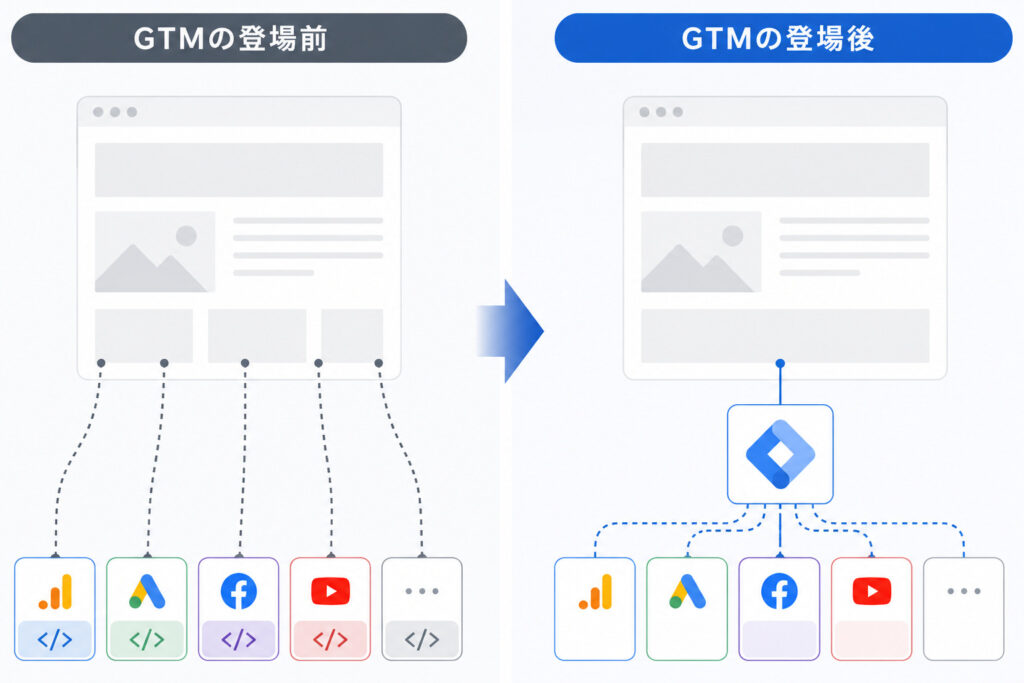
タグの設置について、GTMが登場する前と登場した後を簡単に比較してみましょう。
GTM登場前
GTMが登場する以前は計測タグを都度サイトに設置していました。
知識がある担当者やエンジニアにタグの追加やHPの仕様変更があるたびに依頼が必要で、ミスをするとサイトの動作が正常に作動しなくなる危険性がありました。
また計測したいツール、媒体ごとに設置する必要があり、膨大な量のコードを設置することでサイトの読み込み速度を低下する原因の1つにもなっていました。すなわち毎回細心の注意を払いながら反映作業を行っていました。
GTM登場後
GTMが登場したことにより、これまでの常識が根本から覆りました。
全ての工程が簡易化され、大幅なリスクや作業時間の削減になりました。
またコードの知識がないマーケターや企業の担当者でもこれまでコードの知識がある担当者が実装してきた計測タグの設置や複雑なコード作成を、ものによっては数分で簡単に作成、実装できるようになりました。
次のセクションでは実際にGTMを導入することで得られる『メリット』について解説します。
GTMの導入メリット

GTMを導入することで得られる代表的な『メリット』は以下の4つが挙げられます。
- 作業スピード
- コスト(費用/時間)
- 安全性/リスク
- 管理の透明性
それぞれ解説していきます。
作業スピード
GTMを導入する一つ目のメリットは『作業スピード』です。
GTMを導入することで「サイト」のコードを直接変更することなく、GTMの管理画面上で作業を完結できるようになりました。
それにより、コードの知識がある担当者やエンジニアにタグの設置を依頼し、反映待ちをしなくても自身が設定したい計測タグをスピーディーに設置することが可能となりました。
これまでは反映に数日から1週間かかっていた設置時間が1日で反映、計測開始できるようになったことでWebマーケティング上で施策のPDCAを回す速度が圧倒的に速く行えるようになりました。
コスト
GTM導入の二つ目のメリットは『コスト』です。
ツールの利用料が無料であることはもちろんですが、実は『時間』と『金銭』の2つのコストが大きく削減できています。
『時間』についてはこれまでタグの実装には自身でサイトのコードを書き換えることができなければ別の担当者に依頼、反映待ちする必要がありましたが、GTMではそのコミュニケーションや反映待ちの時間がなくなりました。
『金銭』についてはサイト管理を外注している場合、反映することにお金がかかったりしていたことが自身で反映できるため、外注コストが0になったり、反映待ちの間にデータ計測できなかった期間の広告予算が待ち時間が解消されたことにより、グッと少なくなりました。
つまり、GTMを導入することで見えにくい『コスト』が削減できるようになりました。
私のようなコード知識がそこまでない広告運用者には非常にありがたい存在です。
初期段階でGTMのベースコードを全ページに設置してもらった後は、自身でGTM上で必要なタグを設定するだけで済みます。
その後、初動の状況に応じて少しだけ追加+追加設定が発生しても、都度1つずつ設定をするだけでノーコードで自身が設定したい、計測したいものを即時反映できます。
こういったさまざまなコストを抑えて運用できるGTMは、私にとって最高の業務パートナーです。
安全性/リスク
GTMを導入するメリットの3つ目は『安全性/リスク』です。
タグをサイトに直接埋め込む時代に比べると、サイトに不具合を発生させる致命的なミスが起こりにくくなりました。
中でもGTMのプレビュー機能は革新的でした。サイトへの反映前に「自分のブラウザ上だけで動作確認ができる」ことで反映後のミスを未然に防ぐことができるようになりました。
プレビュー段階でミスに気づくことができればサイトに反映前に修正できるため、その間にサイトに流入したユーザーには一切影響ありません。
万が一ミスに気づかず反映してしまい、計測不備や表示崩れが発覚しても、GTMでは変更を加えるたびに「バージョン」として更新しているため、ボタン一つで「問題が起きる前の正常な状態」に即座に戻せます。
加えてさらにリスク管理を強化するのであれば、サイトに反映(計測開始)できる権限を一部の人に限定することで反映しやすいからこそ起こるリスクさえも保管できます。
管理の透明性
最後のメリットは『管理の透明性』です。
GTMを導入すると単に「管理画面上で中身が見えることはもちろん、 「いつ・誰が・何を・なぜ変えたのか」という履歴が客観的な証拠として残ります。
従来の直接埋め込みでは問題が発生した原因がわかりにくかったのですが、GTMを導入することで原因の特定が格段にしやすくなりました。
例えば先週から計測数値がおかしいといった問題が起きた際、その期間に行われた変更内容が即座に特定できるため、原因究明がすぐに可能です。
また利用停止した広告媒体のタグや、期間限定キャンペーンの古いタグを簡単に見つけ出し、一括で停止・削除できることで整理という面でも透明性のある管理ができるようになりました。
GTMを導入することで簡単に多くのメリットを享受できます。
ここまでメリットについて説明してきましたが、次は『GTMの構成』について解説します。
GTMの基本構造(タグ・トリガー・変数)とその他用語
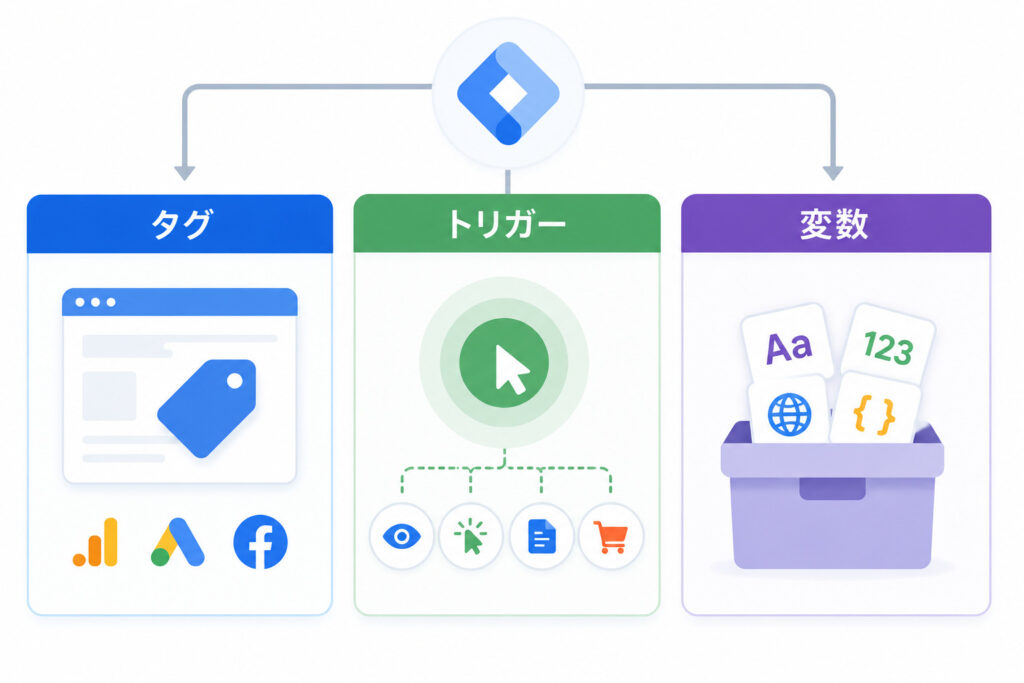
GTMは主に『タグ』と『トリガー』と『変数』の3要素で構成されています。
簡単な表にまとめると以下のようになります。
| 要素 | 役割の定義 | 現場での具体的な設定例 |
|---|---|---|
| タグ | 「何を」実行するか | GA4のイベント計測、Google広告のCVタグ |
| トリガー | 「いつ」実行するか | サンクスページの表示、電話ボタンのクリック |
| 変数 | 「どんな値」を使うか | 計測ID(GA4 ID)、URL文字列、ユーザーID |
この3つを詳しく解説しつつ、他の用語についても簡易的に解説します。
タグ
タグは『何を』実行するか、外部ツールにどんな種類のデータを送信するかを決定している要素です。
本来であればサイトのソースコードに直接記述すべき処理をGTMの中に切り出し、外部から動的に注入する役割を担っています。
- 外部プラットフォームへのデータ送信(最も多い設定です!)
- 特定のユーザー行動のキャプチャと記録
- 外部サービスの機能追加
など外部ツールへ何かしらのデータを送信するための文字通り『タグ』です。
トリガー
トリガーは先ほど説明した『タグ』のデータ送信を『いつ』実行するかを決定している要素です。
Webサイト上では膨大な数、種類の信号がありますが、その中から「計測に必要な特定の瞬間」だけを正確にフィルタリングする役割を担っています。
GTMでトリガーを設定する際はトリガーが有効となる何かしらの条件を設定します。
そして設定した条件と合致する場合にトリガーが反応、トリガーと紐づけている『タグ』の
データが外部に送信される仕組みとなっています。
『ページビュー』『クリック』がトリガーの代表的な要素です。基本的な設定は、体感で8割くらいが2つどちらかの設定が絡んでいる設定です。
トリガーを正しく設定しないとデータが計測できなかったり、間違ったデータを計測してしまうため、注意が必要です。
変数
変数は、タグやトリガーの中で使用する「具体的な値」を一時的に格納し、提供する要素です。
タグが「何をするか」、トリガーが「いつ実行するか」を決定するのに対し、変数はその実行に必要な「情報の器(入れ物)」としての役割を担っています。
GTMで変数を設定・活用する際は、タグの中に「どのIDにデータを送るか」を指定したり、トリガーの条件として「特定のURLやボタン名を参照する」といった形で呼び出します。
タグやトリガーが正しく動作するための『要素』を供給する仕組みです。
例として、『組み込み変数』『ユーザー定義変数』が代表的な要素です。
基本はあらかじめGTM側で用意されている「組み込み変数」を有効化するだけで、URLの判別やボタンのテキスト取得といった基本的な計測の多くをまかなうことができます。
変数を正しく設定・活用しないと、「商品名」や「金額」といった詳細データが空欄になったり、トリガーの条件判定に失敗してタグが動かなかったりするため、計測の柔軟性と正確性を左右する非常に重要な役割を持っています。
以上が代表的な3大要素となります。
その他用語
その他用語について、以下で簡単に解説します。
アカウント
GTMの最上位にある管理単位で、通常は企業や組織ごとに1つ作成します。
この階層で、複数の「コンテナ」を統括したり、各ユーザーへのアクセス権限を付与・管理したりする役割を持ちます。
コンテナ
Webサイトやアプリごとに使い分ける「入れ物(コンテナ)」であり、サイトに設置するコードの実体です。この中に、先ほど説明したタグ、トリガー、変数がすべて格納されます。
プレビュー
3大要素ではないですが実際の作業では非常に重要な機能です。
設定した内容が公開前に正しく動くか、自分だけのブラウザ上でテストできる検証機能です。サイトを訪問したユーザーに影響を与えず、実際の挙動や取得しているデータの値をリアルタイムで確認・デバッグできます。
ワークスペース
複数のメンバーが同時に作業しても競合しないよう、編集環境を個別に分けるための場所です。異なる施策や修正を並行して進める際に作業中の内容を他の作業と分離して整理・管理できます。
バージョン
特定の時点におけるコンテナの設定内容を保存したスナップショットです。公開のたびに自動(または手動)で作成され、設定を過去の正常な状態へ即座に戻す「ロールバック」の際にも利用します。
上記の用語をなんとなくで良いので覚えていただければ、GTMの管理画面ではある程度困らなくなるはずです。
GTMでできること(Web広告計測・GA4連携・外部ツール連携)
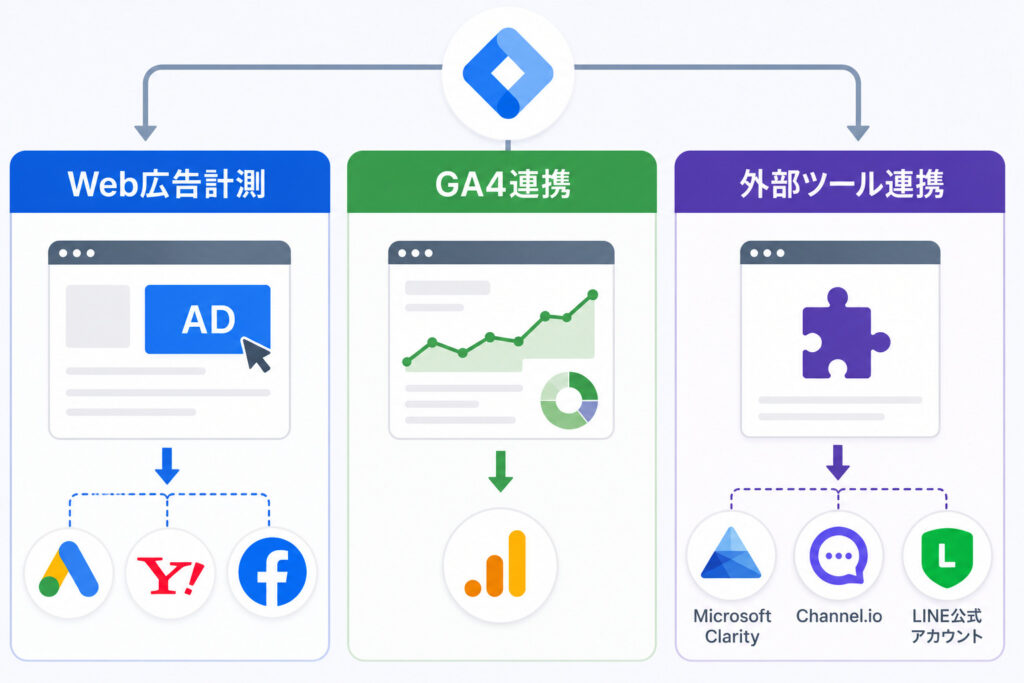
ではGTMを導入することでできることはどんなことがあるでしょうか。
代表的な『できること』を3つ紹介します。
Web広告計測
今やWeb広告を運用する際にGTMの利用は不可欠です。
導入することで、
- 各媒体の計測タグをサイトのコードに設置しないでよい
- 同一指標を計測したい場合はトリガーを使い回すことができる、指標の均一化
- 識別ラベルを分けることで複雑な設定も簡単に
- 計測漏れ(コード未設置や設置トリガーの間違いなど)を防止※プレビュー必須
などのメリットが享受できます。
GA4連携
HP解析をするにあたって必須な『GA4』と連携できるのもGTMの魅力です。同じGoogleの製品であり、相性も抜群に良いです。
- ベースコードの設置は測定ID(英数ID)を入れるだけ
- 計測指標は自由自在(計測に使いたい追加パラメータもGTMで簡単にできます)
- GTMでしかできないGA4の計測指標も作成できる
GA4内では限られた計測指標しか設定できない場合が割とあったりするので私はGA4のイベント設定などはGTMで全て実行しています。
外部連携
GTMではWebマーケティング分析に必要となる各種ツールと簡単に連携できることも魅力です。
先ほど説明した『GA4』のような同じGoogle製品だけではなく、下記のようなツールとも導入コストをかなり削減し、簡単に連携することができます。
- ヒートマップ ※例:Microsoft Clarity
- チャット・接客ツール ※例:Channel.io
- ABテスト ※例:VWO / Optimizely
- SNS連携 ※例:LINE公式アカウント / Pinterest
GTMがあれば、良さそうなツールを見つけたその日に導入コストなく試用開始できます。まさにマーケティングではメリットしかありません。
大抵のツールと互換性があり、Webマーケティングを実行する上ではこれ以上ないツールです。
GTMは多くのツールを利用する上で非常に便利なツールです。
前置きが長くなってしまいましたが次は本題の『GTMの使い方』です。
GTMの使い方(準備から公開まで)
ここからは6STEPに分けてGTMの使い方(準備から公開まで)を説明します。
具体的なSTEPは以下の6つに分けられます。

順に説明します。
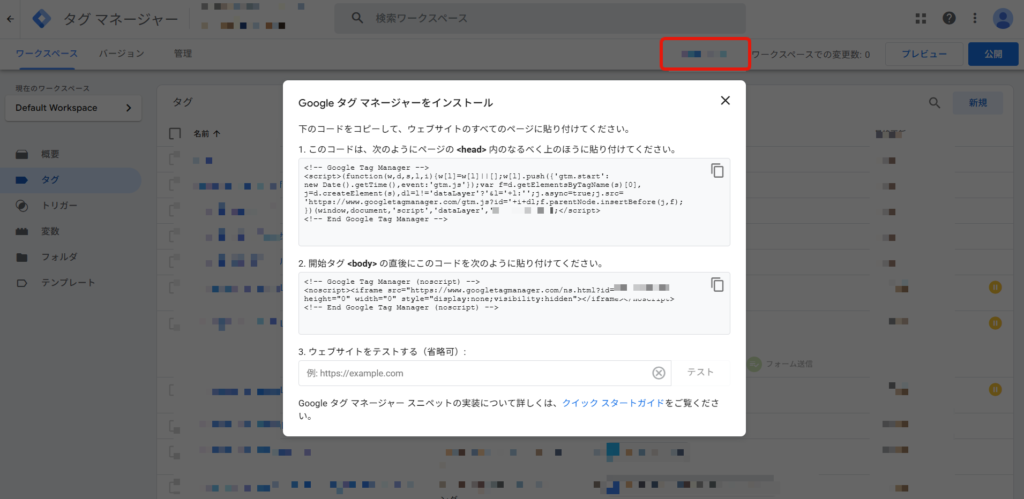
注意点として、今回説明する使い方はGTMのベースコードがサイトの全てのページに設置されていることを前提としていることをご了承ください。
ちなみにサイトの全ページに設置する『ベースコード』は、下記の青い英数テキストをクリックすると取得できます。
GTMの使い方①やることを決める

1つ目のステップは『やることを決める』です
これが簡単なようで1番難しいです。まずはGTMを使って、何を測りたいかを考えます。
例えば、
- ①HPでクリックされた電話番号をGoogle広告で計測したい!
- ②HP全体のセッション数を図りたい!(GA4導入)
- ③ヒートマップツールを使えるようにしたい!
などです。
指示があれば2ステップ目からできますが、もし自ら改善目的でアクションする場合は、何がしたいかの目的から必要なデータシグナルを頑張って想像しましょう。
GTMの使い方②変数選択

2つ目のステップは『変数選択』です。
やることを決めた後は、どんな要素をもとに3ステップ目のトリガーを発火するか加味し変数を選択します。
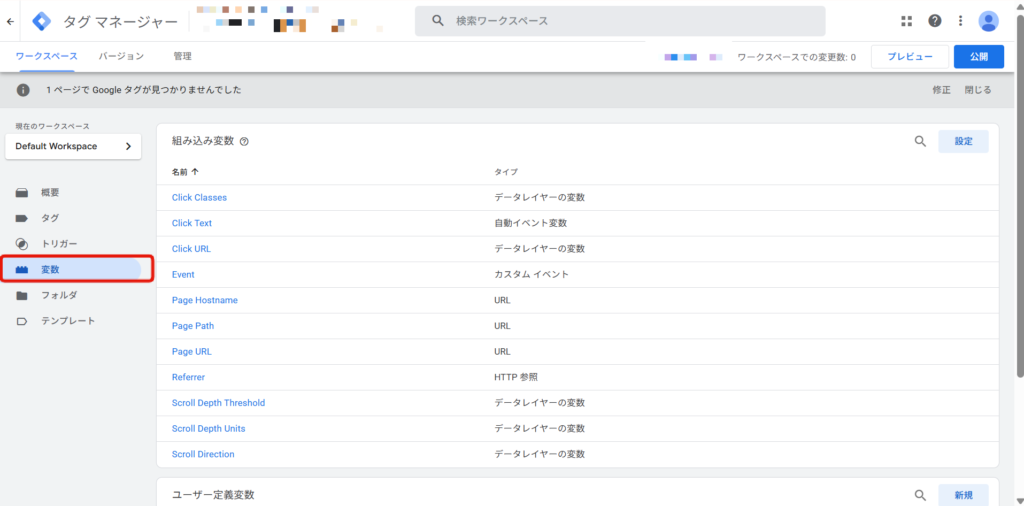
代表的な変数は以下になります。
- クリック要素(URL/テキスト/classes/IDなど)
- ページ要素(URL/Hostname/Pathなど)
- フォーム要素(Element/Classes/ID/URLなど)
他にも『スクロール』『カスタムイベント』などがあり、ほとんどの場合、HPのユニーク要素を何かしらの変数で取得することができます。
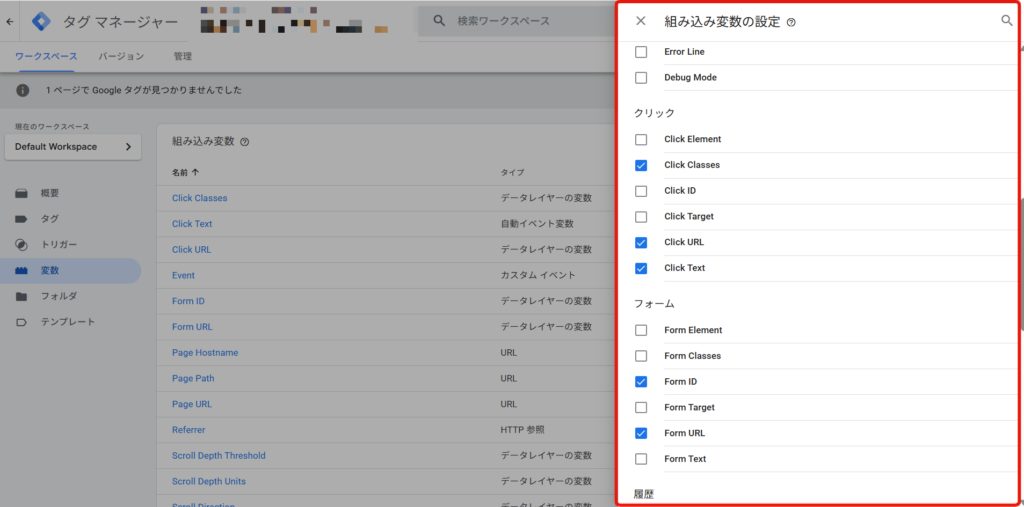
知識がなかったとしても『プレビュー』からどんな変数の値があるか確認することができます。
初めてGTMに触れる方はまずはプレビュー機能を使って、自分がこれから設定するサイトがどんな変数を発信しているか見てみましょう。
GTMの使い方③トリガー作成

3つ目のステップは『トリガー作成』です。
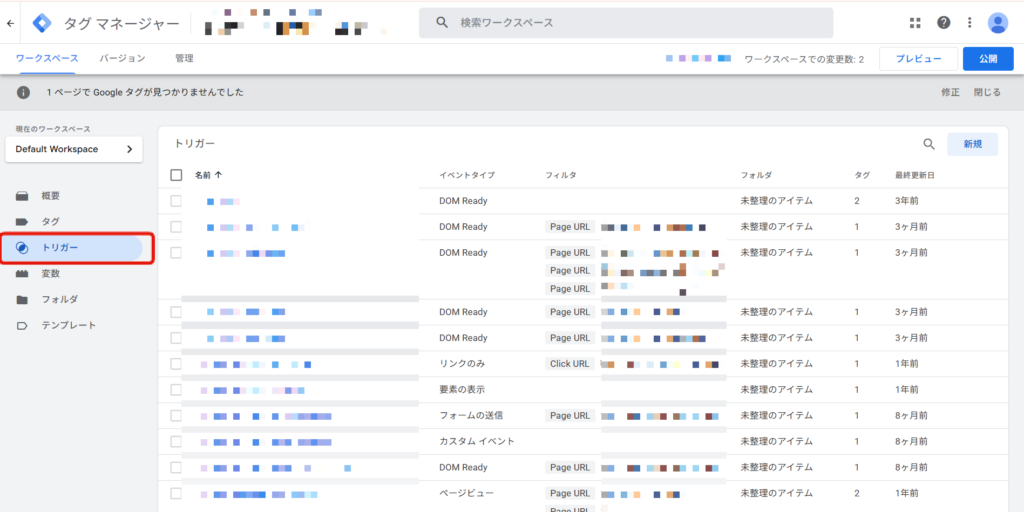
『変数選択』後、どんな条件であれば測りたい指標だけを取得できるかを考えて作成します。
トリガー作成に使用する変数は1つのこともあれば、複数の変数を使用することもあります。
例:自社サイトのLP制作ページのフォームのみを取得したい
- 変数 ⇒page URL
- トリガー ⇒ページビュー
- 条件 ⇒○○.co.jp/thanks-lp.php/
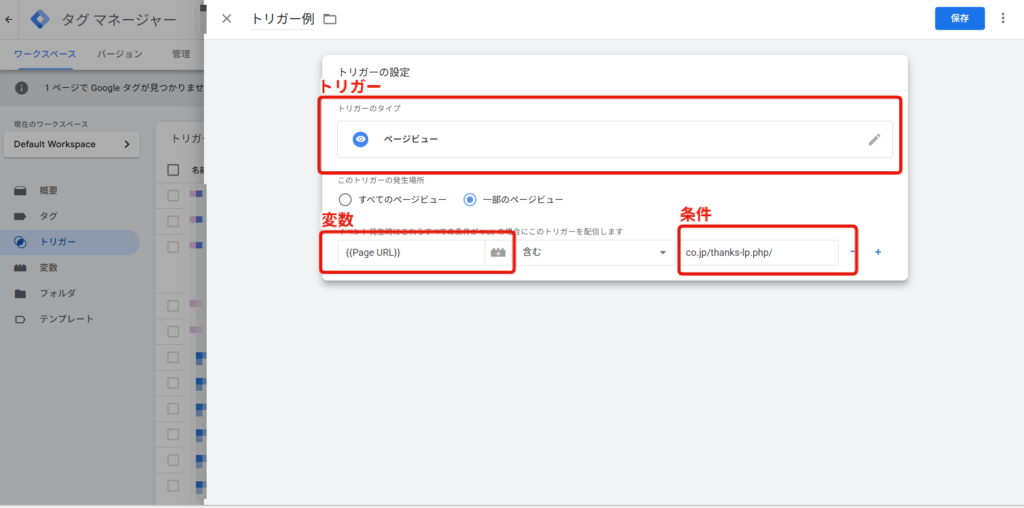
サンクスページのURLがサービスごとに分かれているため、1つの変数だけでトリガーを作成できました。
GTMの使い方④タグ作成

4つ目のステップは『タグ作成』です。
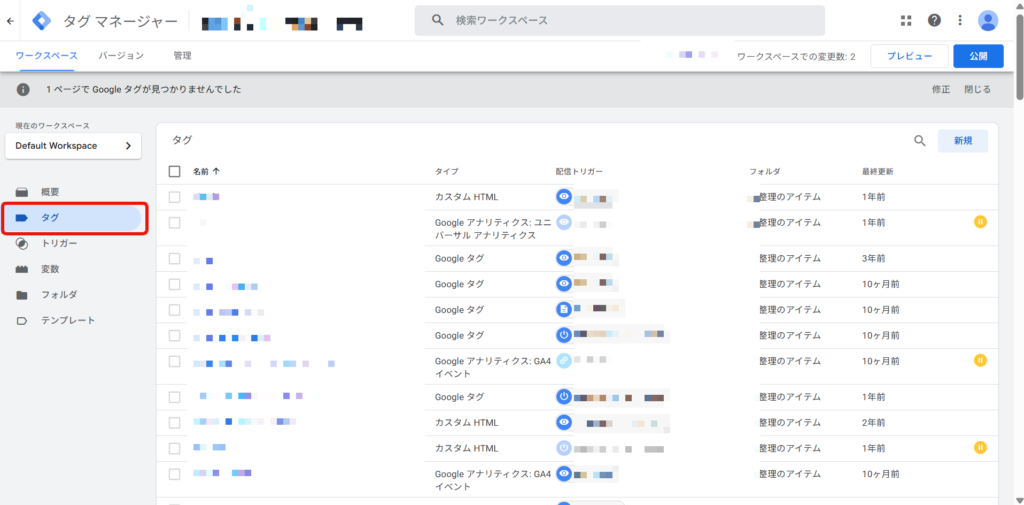
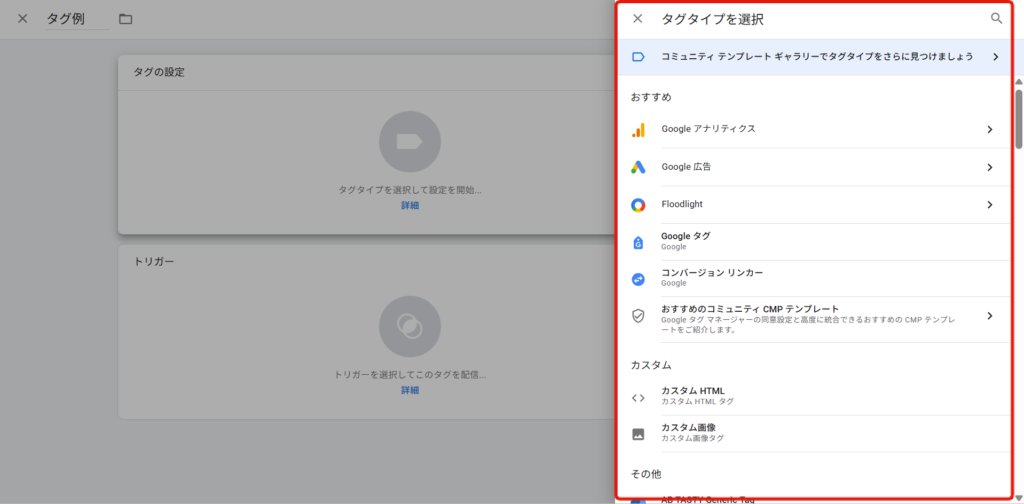
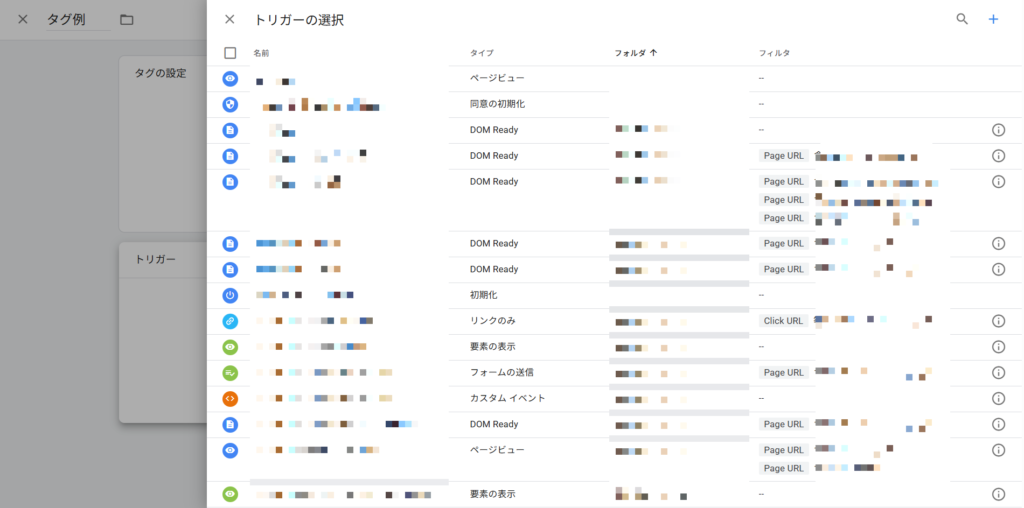
『トリガー作成』後、Web広告やGA4などどのツールにデータを送信するかを選択します。
タグの種類、設定はツールにより異なります。
- GA4/Google広告 ⇒互換性が良く、テンプレを利用し簡単に作成
- Yahoo広告/Meta広告など ⇒主にカスタムhtmlを使用して作成
ツールによって設定形式がある程度決まっており、難しくはないものの最もミスがあるステップだと個人的に感じています。
例:先ほどのLP制作ページのフォーム取得トリガーを、Google広告のCVとして計測したい場合
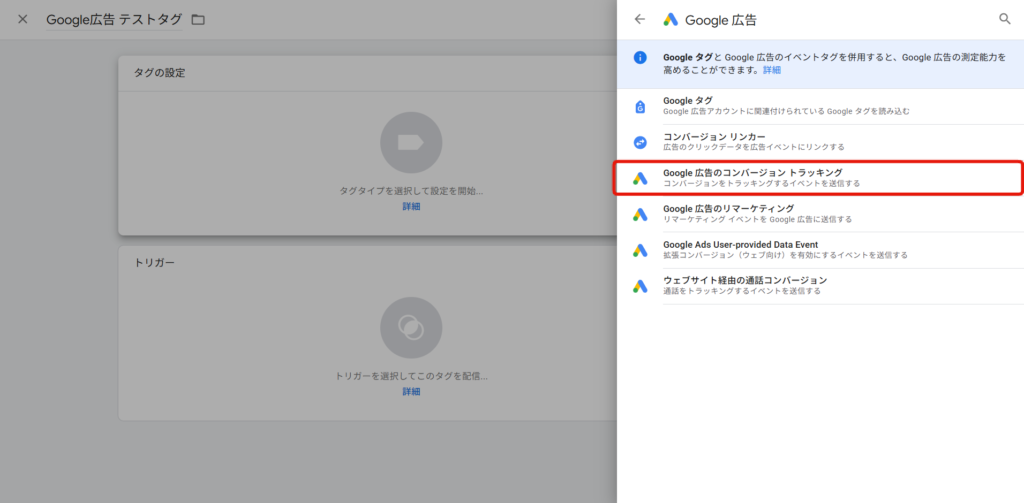
まずはタグタイプで『Google広告』を選択します。
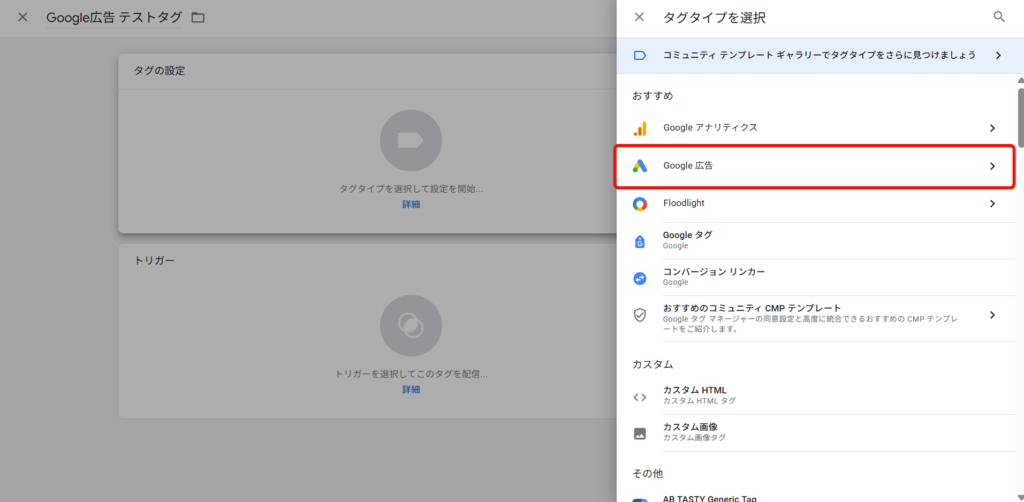
次に、Google広告内のタグテンプレートから『Google広告のコンバージョン トラッキング』を選択します。
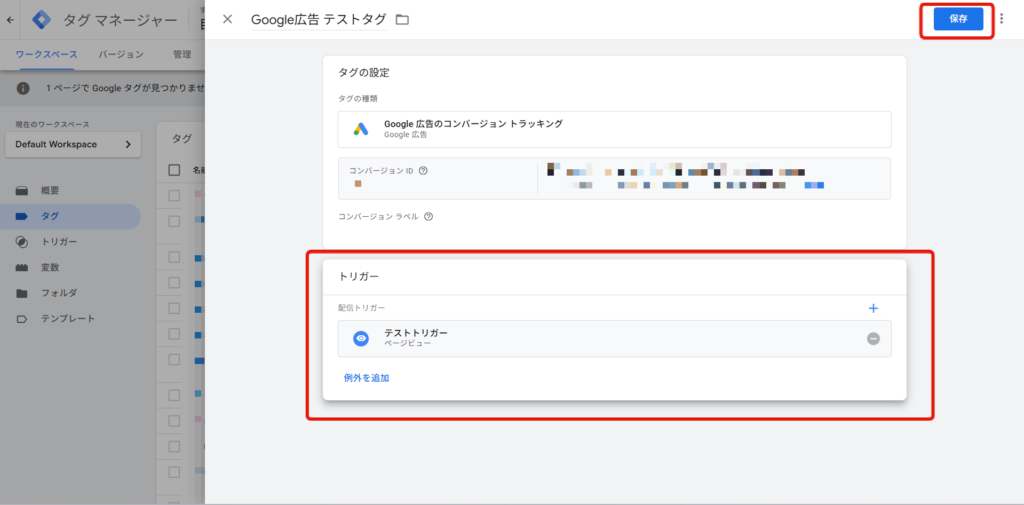
最後に任意のトリガーを選択し(今回はテストトリガーを選択)、右上の『保存』をクリックしてタグ作成完了です!
GTMの使い方⑤プレビュー

5つ目のステップは『プレビュー』です。
2~4ステップで作成した計測タグが発火するか否かを試すステップになります。
プレビューの検証は、実際にタグ発火(電話やフォーム送信)を行うので、クライアントへの事前確認が必須です。意図した通りに発火しないこともあり、2~3回実施することもあります。
実際にプレビュー画面を見てみましょう。
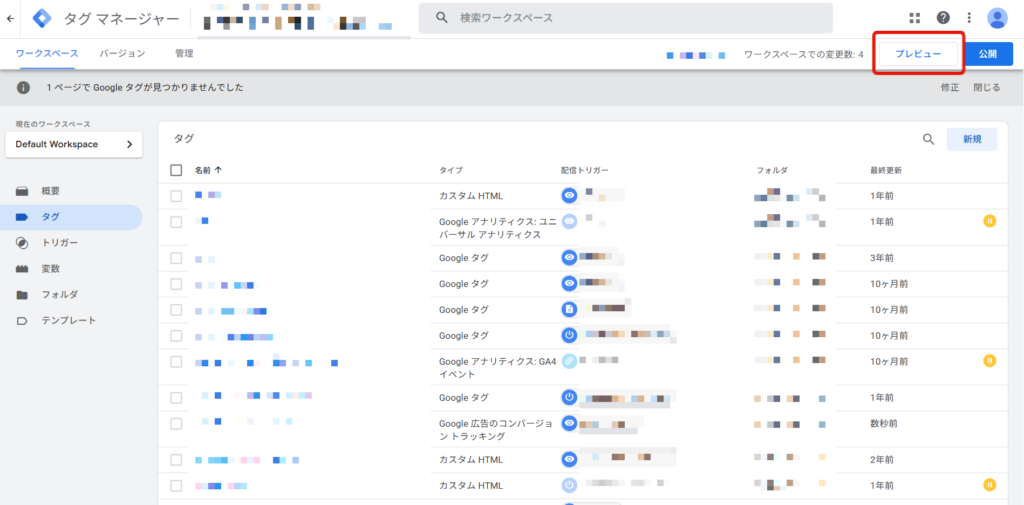
まずはGTMの管理画面右上から『プレビュー』をクリック
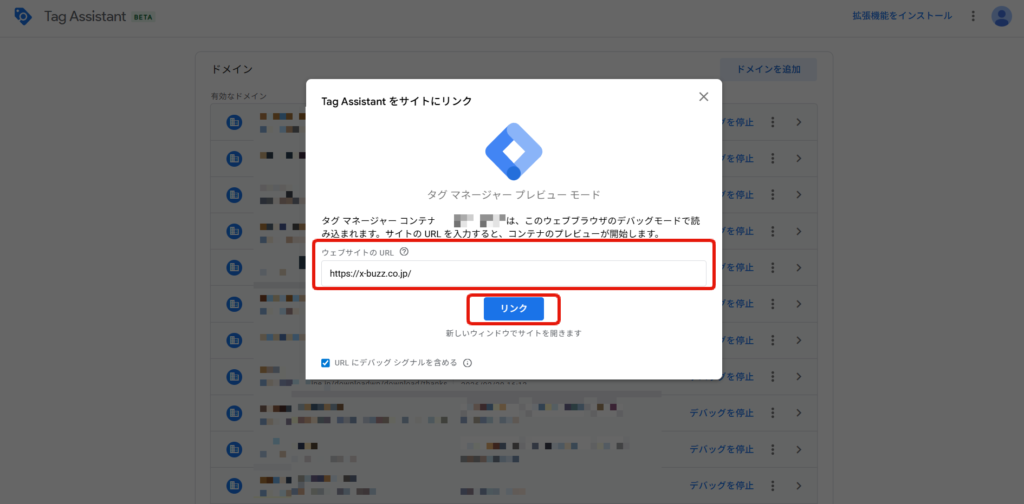
遷移先の画面でプレビューで検証したいサイトのURLを記入、『リンク』をクリック
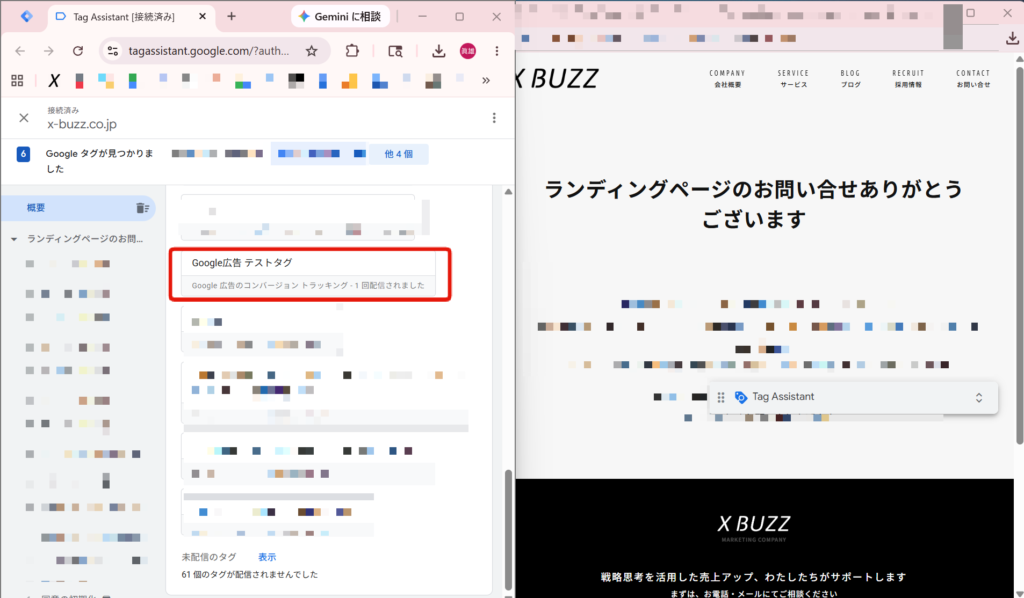
プレビュー画面で実際に計測したいタグが発火するか検証、発火が確認できたら設定はOKです!
GTMの使い方⑥公開

最後のステップは『公開』です。
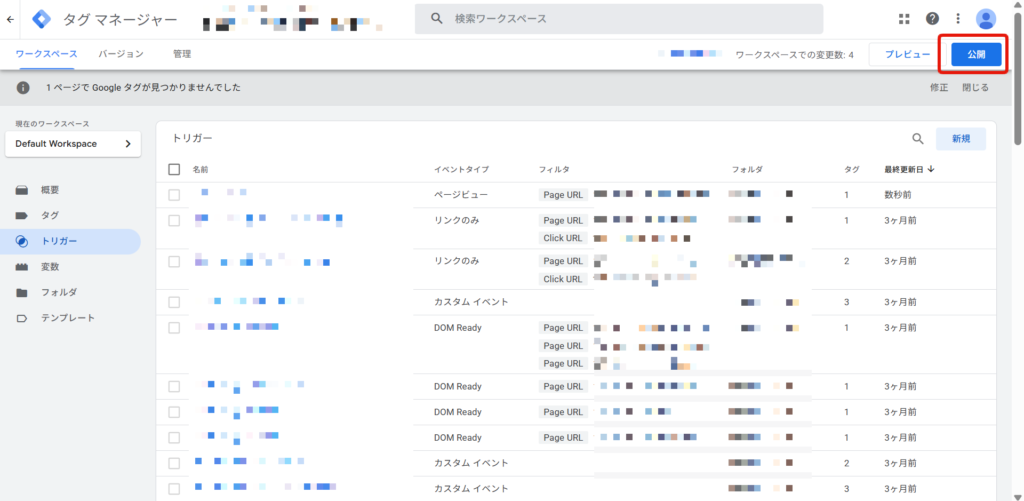
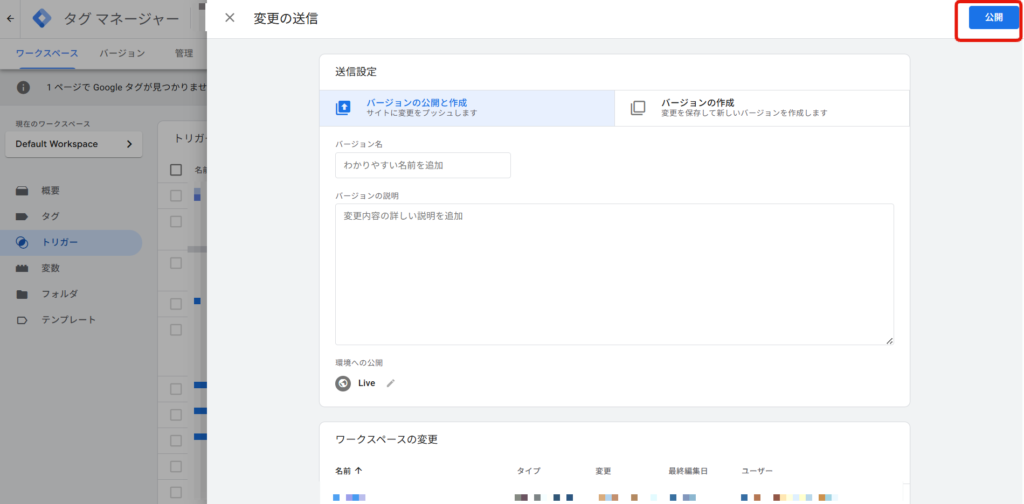
公開をしないと実際に設定したタグはツールにデータを送信しないので、設定後は必ず公開をしましょう。公開前に最後の確認をして、右上の『公開』をクリックして終了です。
公開までしっかりとしましょう!
6STEPに分けて説明しましたが、実際は何回も修正を繰り返した上で公開することも多々あります。
面倒くさいと思うこともありますが、この設定が全ての分析の軸となります。
しっかり見直してから公開してください。
GTM導入・運用の注意点
ここまでGTMのメリットを解説してきましたが、注意点ももちろんあります。
カテゴリごとにまとめた表は以下となります。
事前に知った上で対策をすれば問題は解消できるので頭の片隅においてください。
| カテゴリ | 項目(チェック内容) | リスク |
|---|---|---|
| 命名規則 | タグの命名ルールを決める | 名前で中身が判断できないと、管理が煩雑化し、設定ミス誘発 |
| 権限管理 | 「編集者」と「公開者」の権限分け | 誤公開や、意図しないサイト更新防止 |
| 更新履歴 | 公開時に必ず「変更内容」を記載 | 不具合が起きた際、どのバージョンまで戻せば安全かを即座に判断 |
| 二重計測 | GTM移行時に、直貼りコードを削除 | 同じタグが2つ動くと数値が2倍カウントされデータが濁る |
| 同時作業 | 複数人作業時ワークスペースを分ける | 一人の公開操作が、他人の作りかけの設定まで本番に出してしまうのを防止 |
| 安全対策 | 2段階認証設定と、権限を定期的に見直し | GTMはサイトを書き換える力があり、不正アクセスによる改ざんを防止 |
GTMでは簡単に変更できるからこそ、一つひとつを丁寧にすすめることが大切です。
終わりに
以上で本記事は終了となります。
GTMは、導入しない選択肢はないほど今やWebマーケティングには必要不可欠な存在となっています。
最初は難しいですが、仕組みの理解と少しの実践さえすれば最強のパートナーになります。
ぜひ一度触ってみてください。
そしてこの記事が参考になれば幸いです。
クロスバズでは契約期間の縛りなし、最低出稿金額の制限なしの広告運用代行サービス『バズAD(BUZZリスティング)』を提供しています。
また、質の高いオーダーメイドLP制作『バズ LP』も好評提供中です。
2つ同時申し込みで割引を実施しておりますので、よろしければぜひお問い合わせください。必ず力になります。
最後まで読んでいただきありがとうございました。








人気の記事 POPULAR








関連記事 RELATED

工務店がWeb広告を集客に活用するメリットは?種類やコツを解説!

【初心者向け】アカウント指標に強くなるロジックツリーの作り方(CPA)

代理店の”闇”!?インターネット広告代理店の運用手数料はなぜ20%なのか?~後編~

Meta広告とは?特徴や種類、やり方などを初心者向けにわかりやすく解説

ディスプレイ広告とは?代理店や運用会社に依頼するメリットや選ぶポイント

Google広告でCV設定をしてみよう!手順やポイントを紹介

商標リスティングとは?広告主とのトラブルを避けるために最低限知っておくべきこと

BtoB向けリスティング広告運用を徹底解説!集客のコツや戦略とは?
Web広告運用代行はどの代理店に頼む?そもそも運用代行は利用すべき?