


こんにちは。クロスバズデザイナーのtoraです。
ここ数年で、Webデザインの制作現場における「スタンダード」は劇的に塗り替えられました。
皆さんは今、どんなツールを使ってデザインをしていますか?
Illustrator、Photoshop、XD、Figma、Canva……。
かつてWebデザインの現場では、「写真はPhotoshop、ロゴはIllustrator、レイアウトはXD」といった具合に、複数の専門ソフトを使い分けるのがプロとして当たり前のワークフローでした。
しかし現在、Webデザインに関しては、その「使い分け」の常識そのものが過去のものになりつつあります。
皆さんはWebデザインの作業中に、こんな「もどかしさ」を感じたことはありませんか?
- 「人物の頭が切れているから、AIで自然に補完したい」
- 「モデルの洋服の色や、手の向きを少しだけ変えたい」
- 「背景を1クリックで切り抜いたり、余白に合わせて拡張したい」
- 「ロゴやイラストをパス化して、一瞬で色を変えたい」
Webデザイナーの仕事は、単にレイアウトを組むだけではありません。日々、こうした「素材の微調整」という細かな作業に追われ、気づけば本来時間をかけるべき「構成」や「導線設計」がおろそかになってしまう……なんてことも。
特に2026年現在は、ユーザーの目が肥え、ビジュアルの質が信頼感や成約率(CVR)に直結する時代です。荒い素材や違和感のある合成は、それだけでユーザーの離脱を招く原因になりかねません。
とはいえ、一点一点の素材をその都度Photoshopに持ち込んで加工していては、いくら時間があっても足りません。複数の案件を並行しながら、一回一回の思考を止めずに「その場」で仕上げるスピード感こそが、今の現場には求められています。
そこで重要になるのが、「Figma AI」をはじめとしたFigmaの超便利機能を使いこなし、ツールを往復しないワークフローを構築することです。
もし、写真加工の8割以上をいまだにPhotoshopに頼っているのであれば、ぜひFigma AIの活用を検討してみてください。有料プランでの利用にはなりますが、削減できる時間と手間、そして何より「クリエイティブに集中できる時間」を考えれば、投資価値が十分すぎるほどの「神ツール」だと言い切れます。
2026年、Figmaは単なるデザインツールを超え、AIの力で画像編集からベクター変換までこなす「万能ツール」へと進化しました。この記事では、Webデザイナーなら絶対に手放せない最新の超便利機能5選をご紹介します。
これらをマスターすれば、あなたの制作スピードは文字通り「神速」に変わり、「フォトショがいらない時代」の到来を実感できるはずです。
目次
- 1 Figmaはデザインツールから「万能ツール」へ!2026年にフォトショ不要と言われる理由
- 2 時間の無駄をゼロに!Figmaだけでデザイン制作を完結させる3つのメリット
- 3 デザイナー必見!Figma AIで制作が完結する「神速」の超便利機能5選
- 4 1. 写真の高解像度化:荒い画像をクッキリ鮮明に
- 5 2. 写真編集:テキスト指示や1クリックで理想の画像へ
- 6 3. 背景削除:1クリックで被写体を瞬時に切り抜く
- 7 4. 展開:足りない画像を付け足す
- 8 5. ベクター化:画像をパスデータに変換
- 9 【クロスバズ流】ツールに使われない「本質的なデザイン」への向き合い方
- 10 さいごに
- 11 LP制作の「その先」を、一緒に作りませんか?
Figmaはデザインツールから「万能ツール」へ!2026年にフォトショ不要と言われる理由
クロスバズでは2020年の創業当初はXDがメインツールでした。IllustratorやPhotoshopとの親和性も高かったことと、今まで使い慣れていたことが挙げられます。この頃はSketchもありましたね。
ただXD自体の衰退とともにFigmaが優秀なデザインツールであることが見えてきたため、2024年頃に一気にツールの切り替えを行いました。それでも切り替え当初はPhotoshopの使用率が高かったのですが、AIの凄まじい成長により大きな変化が生まれました。
「切り抜きや画像編集は別ソフト」という常識が崩れた
ほんの1、2年前まで。Figmaを使っていたとしても、「画像編集はPhotoshop」が当たり前でした。
しかし2026年現在、Figma AIの飛躍的な進化により、これまでPhotoshopの独壇場だった高度な画像編集機能がFigmaへ直接組み込まれました。
1クリックで背景を消し、足りない背景をAIで生成し、荒い画像を鮮明にする。こうした作業が「Figmaから一歩も出ずに」完結するようになった今、「Webデザイン工程の8割はFigmaで完結できる」ようになりました。これが現代の新しい常識です。
ツールを行き来しないことで生まれる「神速」のワークフロー
Figma AIがもたらした最大の恩恵は、単なる多機能化ではなく、「集中力を切らさず無駄なくテンポよく制作できる」ことです。
ソフトを切り替えるたびに発生する「起動待ち」や、データの「書き出し・読み込み」といった細かなロスは、想像以上にデザイナーの脳を疲弊させます。せっかく乗ってきたデザインの思考が、ツールの切り替えという物理的な作業で分断されてしまうのです。
Figma完結のワークフローなら、思いついた瞬間にその場で加工し、即座にレイアウトへ反映できます。このシームレスな体験が試行錯誤の回数を劇的に増やし、結果として最短距離で「成果の出るデザイン」へと辿り着けるようになります。
時間の無駄をゼロに!Figmaだけでデザイン制作を完結させる3つのメリット
では、デザイン制作をFigmaで完結させると無駄時間がゼロになる具体的な理由を3つお伝えしていきます。
1. アプリの切り替えに伴う「集中力の分断」を防ぐ
デザインがのっている最中にソフトを切り替えるのは、高速道路で急ブレーキを踏むようなものです。
Figma AIを用いればFigma内で加工から配置までシームレスに行えるため、ゾーンに入った状態を維持したまま、最高速度でアウトプットを出し続けることができます。
2. 「書き出し・読み込み」の作業ロスを完全排除
「Photoshopで保存→書き出し→Figmaに配置→やっぱり微調整して再書き出し……」。この往復作業だけで、1日あたり数十分、積み重なれば膨大な時間が失われています。
Figma AIを活用し、Figmaだけで完結すればこのチリ積もがゼロになり、本来時間をかけるべき「思考」に充てられます。
「こっちの画像どうかな?」「やっぱりこっちの画像がいいかな?」それを高速で入れ替えられるのですから品質もどんどんあがるでしょう。
3. リアルタイム共有・共同作業による圧倒的な機動力
Figma内で加工を完結させることで、素材自体の管理もシンプルになります。チームメンバーやディレクターとの共有も、最新の加工が反映された状態ですぐに確認可能。
フィードバックを受けてからの「修正」もその場で一瞬で終わるため、プロジェクト全体の進行スピードが劇的に向上します。
デザイナー必見!Figma AIで制作が完結する「神速」の超便利機能5選
ここからは、私が日々の業務で実際に活用し、「これこそがWeb制作の現場を劇的に変える」と確信した5つの機能を厳選してご紹介します。
余談ですが、10年以上デザインに関わっているのでIllustrator、Photoshopはとっても大好きです。もともと印刷業界にいたのでニッチな使い方も一通り。講師をつとめるくらい使い慣れているツールでした。
それでもなお、あ、、、「Figmaの時代だ」と。
「今までの苦労は何だったのか」と悲しくなってしまうほど…
Figma AIがもたらす魔法のような編集から、知っているだけで制作の基本を支える便利な機能まで、実際の手順とあわせて見ていきましょう。
1. 写真の高解像度化:荒い画像をクッキリ鮮明に
クライアントから届いた素材が小さすぎて、引き伸ばすとボケてしまう。
そんな悩みを解決するのが、Figma AIの「解像度を上げる」です。わざわざPhotoshopの「スーパー解像度」を使わずに、Figma内で一瞬で解決します。
① 解像度を上げたい画像を選択
画像をFigmaに配置し、選択したままにします。
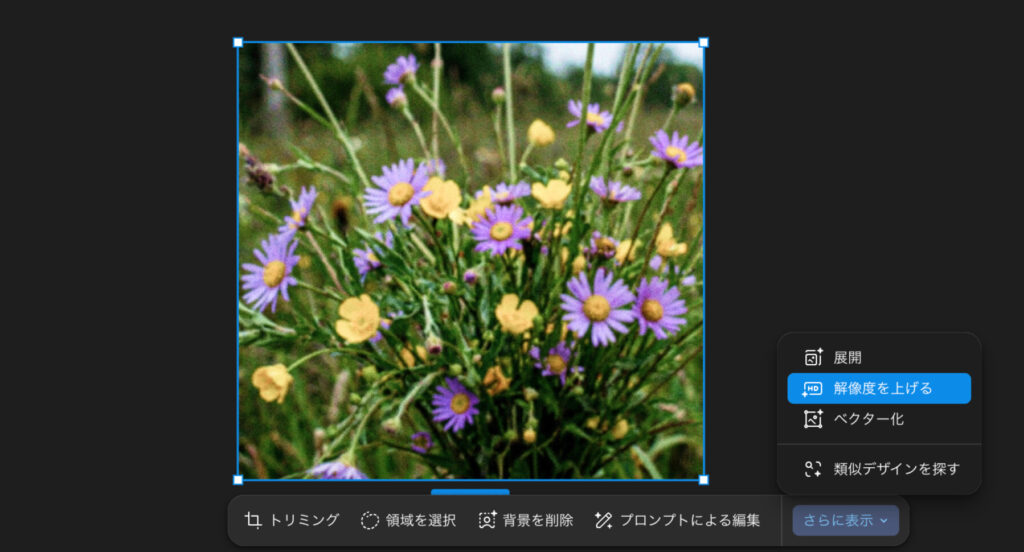
② 「解像度を上げる」を選択
画面下部の表示バーより「さらに表示」「解像度を上げる」を選択
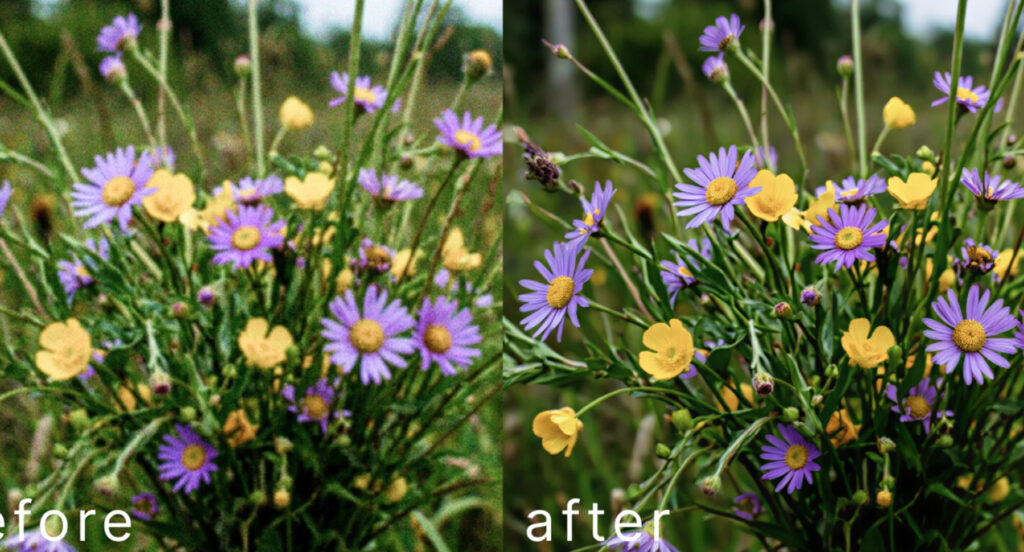
③ 数秒待つだけで、ディテールが補完された鮮明な画像が生成される
荒くぼやぼやした画像がきれいに、鮮明になりました。
2. 写真編集:テキスト指示や1クリックで理想の画像へ
「背景の不要なものを消したい」「洋服の色を変えたい」「髪型を変えたい」。
そんな細かな修正も、今はAIに指示を出すだけです。イメージに近い素材を探し、イメージと異なる部分は修正して調整する。素材探しに100点満点を求めるのではなく、「80点の素材をその場で100点に昇華させる」のが2026年流です。
① 編集したい画像を選択
画像をFigmaに配置し、選択したままにします。
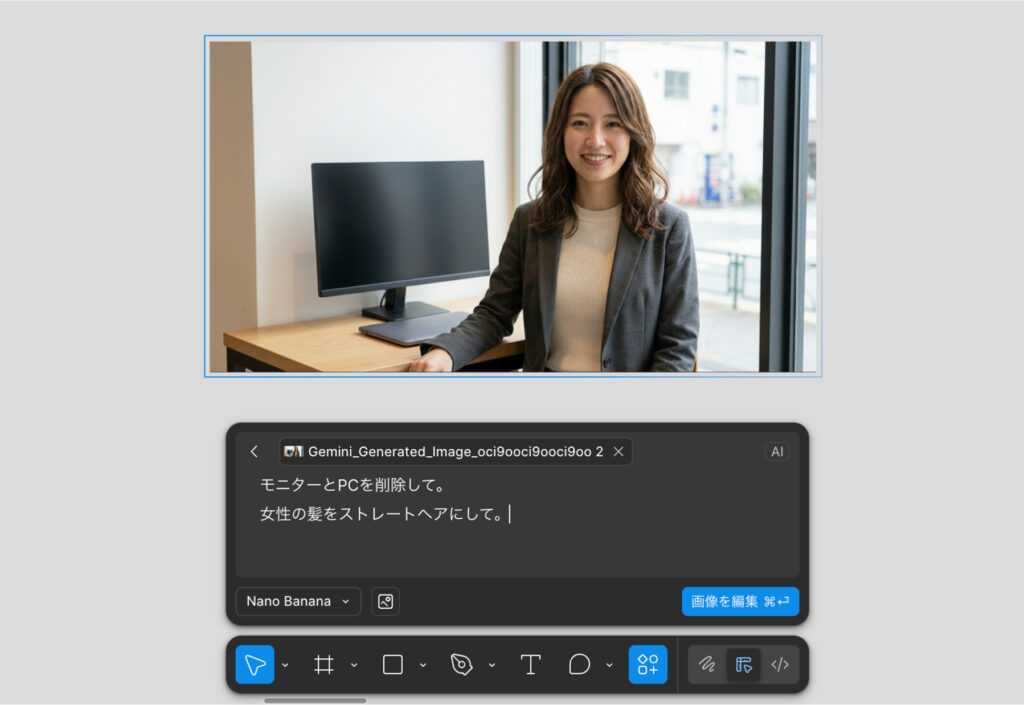
② 「プロンプトによる修正」からテキストで指示
修正したい部分を、以下のように指示します。
▼プロンプト
==========================
モニターとPCを削除して。
女性の髪をストレートヘアにして。
==========================
③ 数秒待つだけで、反映された画像が提案される

背景のデスクトップモニターとPCが削除され、女性の髪型がストレートになりました。
3. 背景削除:1クリックで被写体を瞬時に切り抜く
もはや説明不要の神機能ですが、最新のAI精度は凄まじく、人物の髪の毛のような複雑な境界線も驚くほど綺麗に抜けます。
① 切り抜きたい画像を選択
画像をFigmaに配置し、選択したままにします。
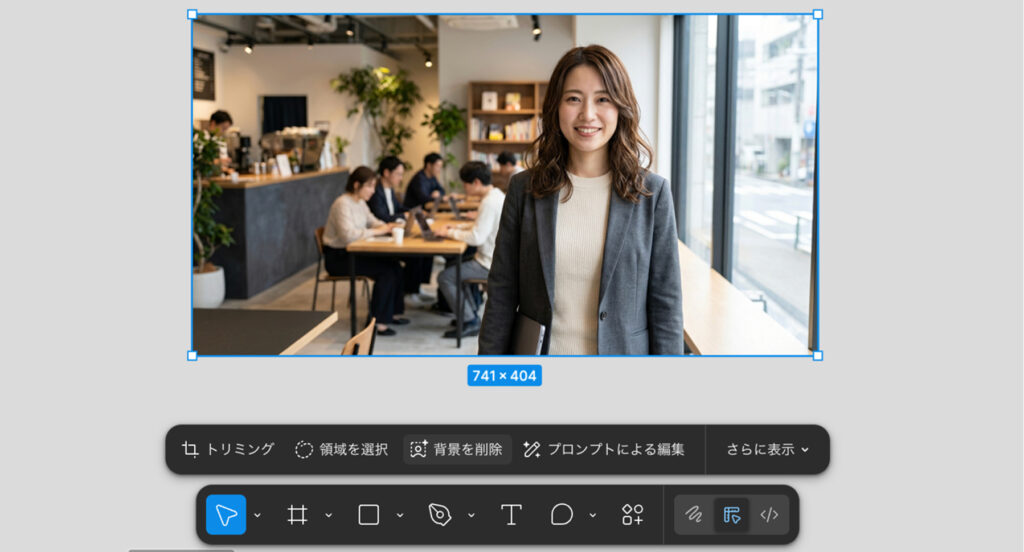
②「背景を削除」を選択
画面下部の表示バーより「さらに表示」「背景を削除」を選択します。
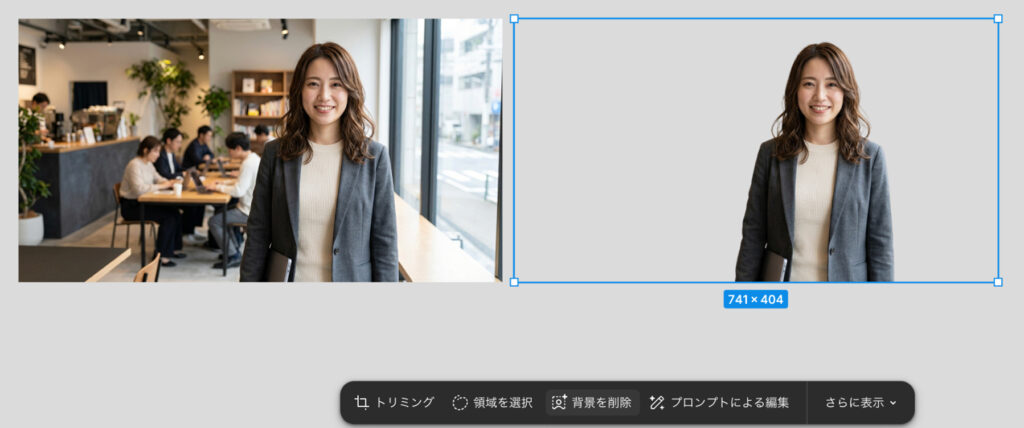
③ 1クリックで被写体だけの透過画像が完成
手前の女性以外の背景がきれいに削除されました。
髪の毛の細かな切り抜きもきれいに処理されていることが分かります。
4. 展開:足りない画像を付け足す
「この写真、横長に使いたいのに余白が足りない!」 デザインでは日常茶飯事のこの悩みも、Figma AIが一瞬で解決します。
これまではPhotoshopに持ち込んで「生成拡張」を行っていた作業が、Figmaのキャンバス上で完結します。
① 展開したい画像を選択
画像をFigmaに配置し、選択したままにします。
② 「展開」を選択
画面下部の表示バーより「さらに表示」「展開」を選択します。
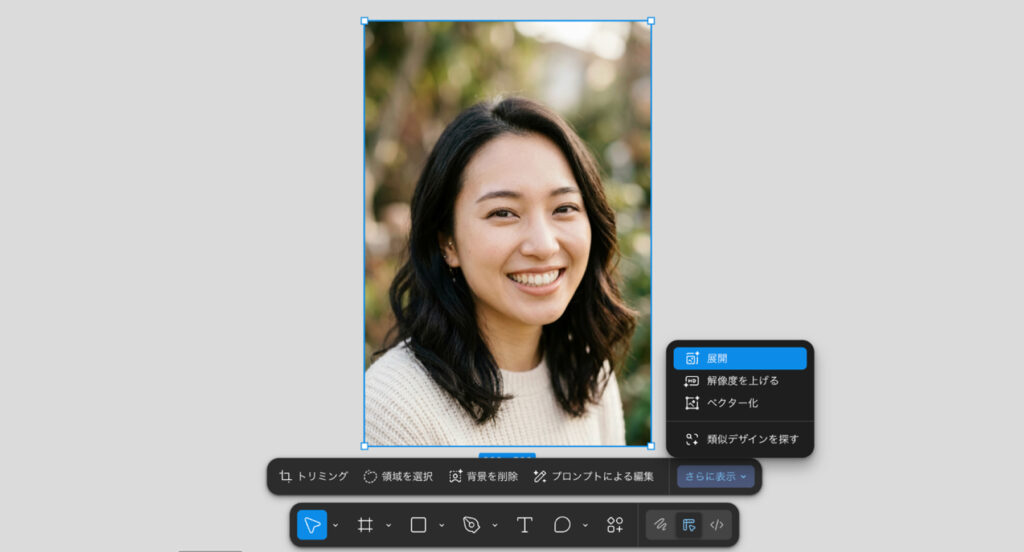
③ 広げたい範囲を指定
画像を4辺にあるバウンディングボックスをドラッグして、広げたい範囲を指定します。
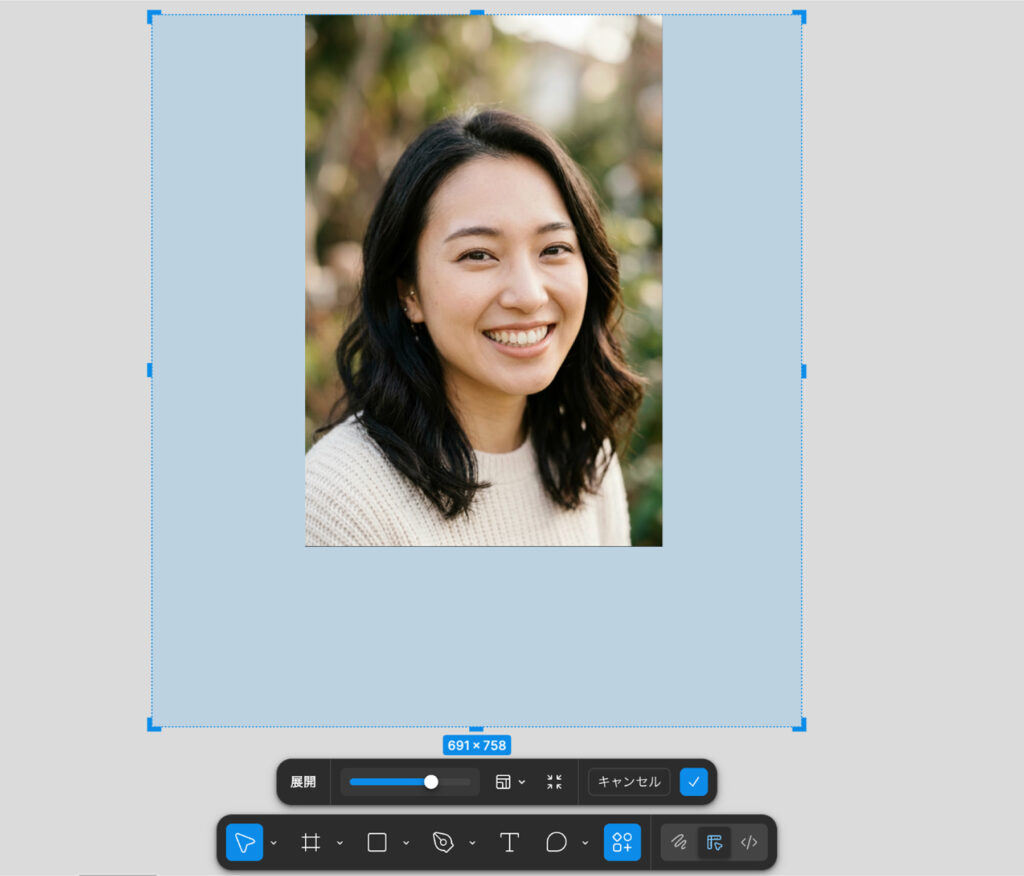
④ 「生成」を実行
元画像の外側が、AIによって自然に補完されます。

上下左右の背景が伸び、植物や女性の胸元より下の部分が自然に生成されました。
5. ベクター化:画像をパスデータに変換
最後に「手書きのイラストをパスにしたい」。そんな時に重宝するのがベクター化機能です。ビットマップ画像をパスに変換し、自由なカラー変更を可能にします。
個人的にはこれが一番驚きました。イラレを使用する機会もグッと減ります。
① 変換したい画像を選択
パス化したい画像をFigmaに貼ります。
② 「ベクター化」を選択
画面下部に表示されるバーより、「さらに表示」「ベクター化」を選択します。
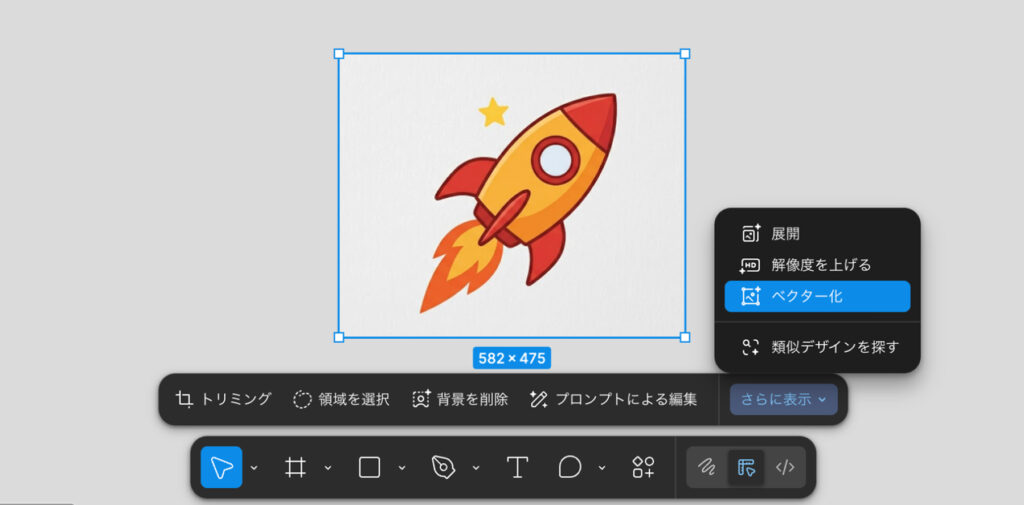
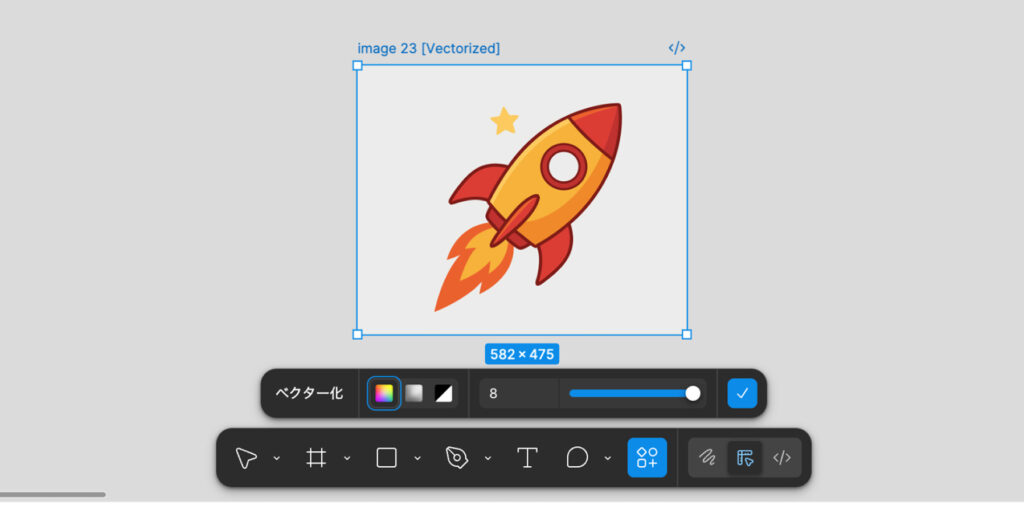
③ 完了:拡大してもボケない、パスデータとして生成される
チェックボタンを押すと、パス化が完了します。
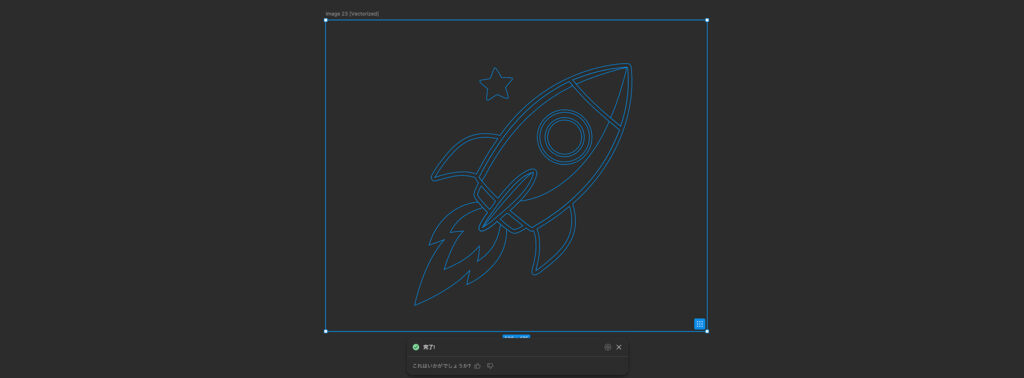
何が変わったかというと、アウトライン表示でもわかるように完全にパス化できるようになりました。
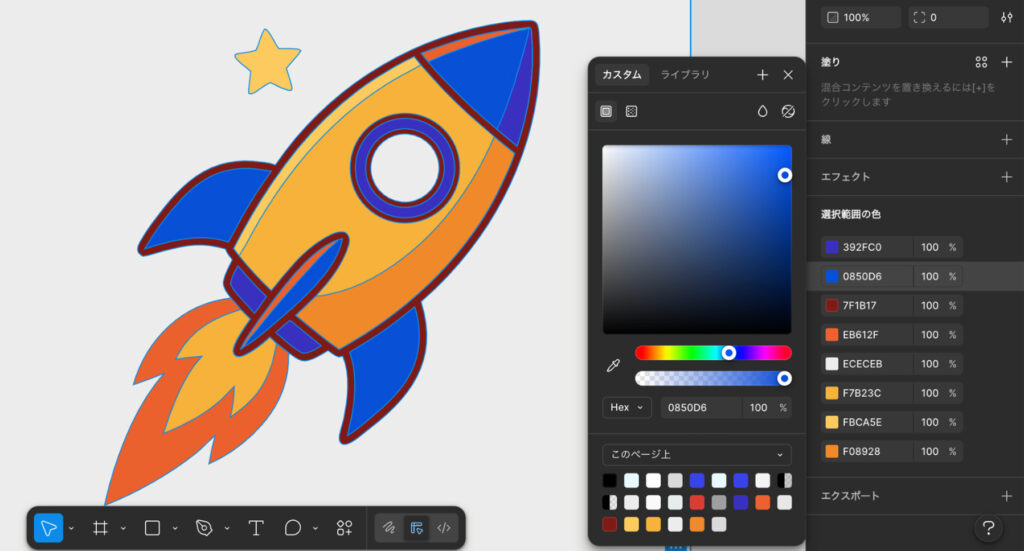
1枚画像だと一部のカラー変更など大変ですが、figmaの通常の機能、「選択色」から一気にカラー変更できるので、画像で対応しづらかった細かな調整が可能になり、画質が落ちることもありません。
【クロスバズ流】ツールに使われない「本質的なデザイン」への向き合い方
ここまでFigma AIの驚くべき進化をお伝えしてきましたが、最後に一番大切なことをお話しします。
ツールがどれだけ「神速」になっても、AIがどれだけ綺麗な画像を作ってくれても、本質的な仕事は変わりません。デザインを「機能」として機能させ、お客様のビジネスで成果(CVR)を出すことです。
「速さ」が生む、本当の価値
AIによって作業が効率化される最大のメリットは、単に早く仕事が終わることではありません。浮いた時間を使って、「誰に、何を、どう届けるか」という戦略(マーケティングロジック)を練り上げる時間を最大化できることにあります。
- ターゲットが本当に求めている情報は何か?
- どのボタン配置が、最もユーザーを迷わせないか?
- このビジュアルは、ブランドの信頼を勝ち取れるか?
こうした「正解のない問い」に向き合い、思考を巡らせることこそが、これからのデザイナーの付加価値になります。
ツールを使いこなし、商品・サービスに貢献する
「AIがデザインを奪う」という声もありますが、そうは考えていません。 むしろ、単純な作業をAIに任せられるようになったからこそ、デザイナーはより「商品・サービス理解を深め貢献できるクリエイティブ」にコミットできるようになりました。
私自身10年以上のキャリアの中で、多くのツールに触れてきました。しかし、ツールはあくまで手段。目的はいつだって、デザインの力でお客様の課題を解決することです。
Figma AIを使いこなし、圧倒的なスピードで試行錯誤を繰り返す。そして、そのスピードを付加価値へと変換していく。これこそが、これからの時代に求められるWebデザイナーのあり方だと考えています。
さいごに
ここまでFigma AIの凄さをお伝えしてきましたが、Photoshop,Illustratorを一切使わなくなったか。というと答えは「No」です。
時と場合によってはFigma AIで対応できない場面がでてくるので使うことがあります。
特に印刷物を扱うときはまだまだ難しいと感じます。
ただ、以前に比べると8割はフォトショ、イラレがなくても問題ないと思えるほどFigma AIが優秀すぎて、使わない選択肢は考えられません。フォトショ・イラレ、料金高いですしね…。
すでに使っている方は「うんうん」と頷けそうでしょうか?
Figmaがここまで出来ることをまだ知らない方はぜひ一度試してほしいです。
LP制作の「その先」を、一緒に作りませんか?
デザインは「機能」であり、ビジネスの武器であるべきです。行動経済学に基づいたロジックと、最新のFigma AIを駆使した圧倒的な試行錯誤の数で、消費者の心に深く「届き、伝わる」ページを追求しています。
クローズドな成功事例も豊富にございます。LP制作やHPリニューアルでお困りなら、ぜひ一度クロスバズにお問い合わせください。

人気の記事 POPULAR





関連記事 RELATED
LPの改善はなぜ重要?LPOの手順や具体的な方法をご紹介

コーチングのLPで集客するための構成やデザイン例、制作方法を解説

横浜のLP制作会社おすすめ8選!費用相場や失敗する典型的なパターンも解説

ゴルフ系のLPを制作するコツ|参考事例と必要な準備も解説

広告運用に強いLP制作会社おすすめ7選!費用相場や選び方のポイントも解説
サプリのLPデザインのまとめサイト6選!LPに盛り込むべき項目やポイント

【初心者向け】Web広告運用にLPは必要?制作方法や効果を高めるコツについて解説

介護サービスのLPで成果を劇的に出すためのノウハウを徹底解説

【LP制作者向け】AI時代に向けた、LPと広告の関連性の高め方